 By
By Hướng dẫn cài đặt Google Analytics MCP Server: Kết nối GA4 với AI (Claude Desktop, Cursor)
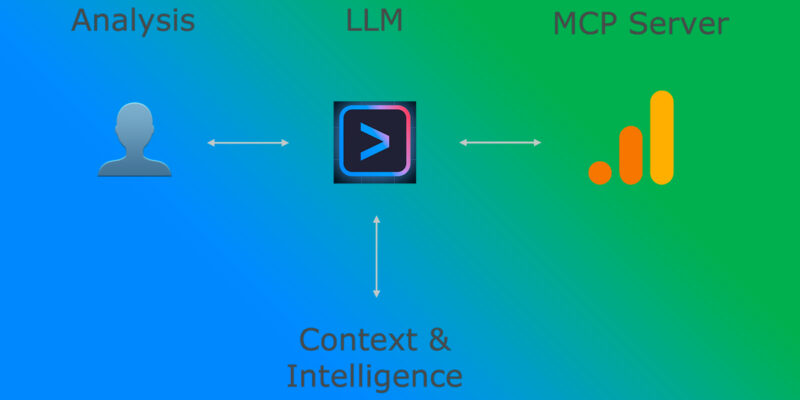
Model Context Protocol (MCP) đang mở ra một kỷ nguyên mới cho việc tương tác với dữ liệu. Thay vì phải truy cập vào trang quản trị Google Analytics phức tạp, xuất file CSV và tự phân tích, giờ đây bạn có thể “trò chuyện” trực tiếp với dữ liệu GA4 thông qua các trợ lý AI như Claude Desktop, Cursor, hay Windsurf.
Bài viết này sẽ hướng dẫn bạn từng bước cách cài đặt và cấu hình Google Analytics MCP Server (gói analytics-mcp chính thức từ Google Analytics) để tối ưu hóa công việc phân tích dữ liệu website.
Google Analytics MCP Server có thể làm được những gì?
Khi kết nối thành công, trợ lý AI của bạn sẽ được trang bị các công cụ chuyên dụng để:
- Truy xuất thông tin tài khoản: Lọc danh sách thuộc tính (property ID), kiểm tra liên kết với Google Ads (
get_account_summaries,list_google_ads_links). - Chạy báo cáo cốt lõi (Core Reports): Truy vấn lượt xem trang (pageviews), người dùng hoạt động (active users), tỷ lệ chuyển đổi hoặc phễu (funnel) trong bất kỳ khoảng thời gian nào (
run_report,run_funnel_report). - Báo cáo thời gian thực (Realtime Reports): Theo dõi số liệu người dùng đang online và các sự kiện diễn ra trong 30 phút gần nhất (
run_realtime_report).
Hướng dẫn các bước cài đặt chi tiết
Yêu cầu hệ thống trước khi cài đặt:
- Máy tính đã cài đặt Python 3.10 trở lên.
- Đã cài đặt trình quản lý gói độc lập pipx (Khuyên dùng để chạy MCP server an toàn). Nếu chưa có, bạn cài qua Terminal:
- macOS (dùng Homebrew):
brew install pipx && pipx ensurepath - Windows:
pip install pipx && pipx ensurepath
Bước 1: Thiết lập trên Google Cloud Console
Để MCP Server kết nối được với hệ thống của Google, chúng ta cần tạo một Tài khoản dịch vụ (Service Account).
- Truy cập Google Cloud Console. Tạo mới một dự án hoặc chọn dự án hiện tại của bạn.
- Bật các API cần thiết bằng cách truy cập thư viện API và tìm kiếm rồi kích hoạt:
- Google Analytics Data API (Dùng để chạy báo cáo số liệu).
- Google Analytics Admin API (Dùng để lấy thông tin thuộc tính và cài đặt).
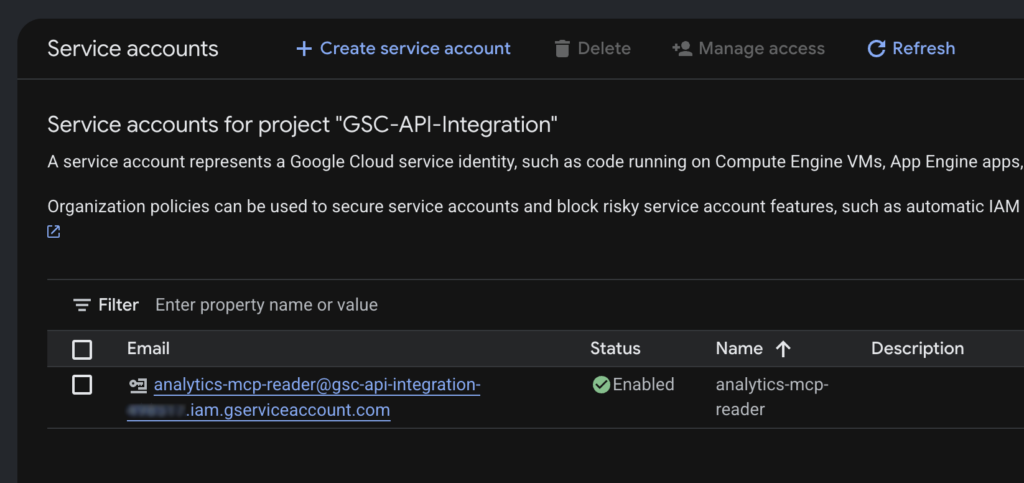
- Đi tới mục IAM & Admin -> Service Accounts -> Bấm Create Service Account.
- Điền tên tài khoản dịch vụ (ví dụ:
analytics-mcp-reader) rồi nhấn Create and Continue, sau đó bấm Done để hoàn tất. - Trong danh sách tài khoản dịch vụ hiển thị, nhấp vào email của tài khoản bạn vừa tạo -> Chọn tab Keys ở trên cùng.
- Bấm Add Key -> Create new key -> Chọn định dạng JSON rồi bấm Create.
- Một file
.jsonchứa khóa bảo mật sẽ được tải về máy của bạn. Hãy lưu file này vào một thư mục an toàn và ghi lại đường dẫn (ví dụ:/Users/username/.config/gcloud/analytics-key.json).
Bước 2: Cấp quyền truy cập trong Google Analytics 4 (GA4)
Bạn cần cho phép Service Account vừa tạo ở Bước 1 đọc dữ liệu từ tài khoản GA4 của mình.
- Đăng nhập vào Google Analytics.
- Đi tới phần Quản trị (Admin) ở góc dưới bên trái màn hình.
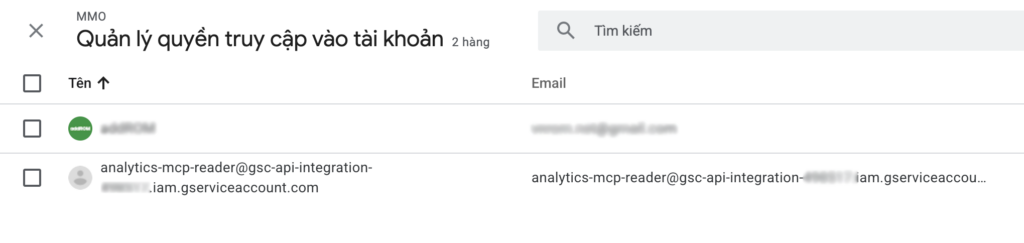
- Chọn Quản lý quyền truy cập thuộc tính (Property Access Management) của trang web bạn muốn phân tích.
- Bấm dấu
+ở góc trên cùng bên phải -> Chọn Thêm người dùng (Add users). - Nhập địa chỉ email của Service Account bạn vừa tạo ở Bước 1 (email có đuôi
@...iam.gserviceaccount.com). - Chọn vai trò tối thiểu là Viewer (Người xem) và nhấn Add.
Bước 3: Cấu hình MCP Server trên Client của bạn
Bây giờ, chúng ta sẽ khai báo cho AI Client biết cách khởi chạy máy chủ MCP này.
Cấu hình cho Claude Desktop:
Mở tệp cấu hình của Claude Desktop tại đường dẫn:
- macOS:
~/Library/Application Support/Claude/claude_desktop_config.json - Windows:
%APPDATA%\Claude\claude_desktop_config.json
Thêm đoạn cấu hình sau vào trong trường mcpServers:
{
  "mcpServers": {
    "analytics-mcp": {
      "command": "pipx",
      "args": ["run", "analytics-mcp"],
      "env": {
        "GOOGLE_APPLICATION_CREDENTIALS": "/đường_dẫn_đến_file_key_của_bạn.json",
        "GOOGLE_PROJECT_ID": "id-du-an-google-cloud-cua-ban"
      }
    }
  }
}
Cấu hình cho Cursor IDE:
- Mở Cursor Settings -> Đi tới tab Features -> Mục MCP.
- Bấm + Add New MCP Server.
- Điền thông số cấu hình:
- Name:
analytics-mcp - Type:
command - Command:
pipx run analytics-mcp
- Name:
- Bấm vào nút Environment Variables (biến môi trường) và thêm 2 biến:
- Key:
GOOGLE_APPLICATION_CREDENTIALS| Value:/đường_dẫn_đến_file_key_của_bạn.json - Key:
GOOGLE_PROJECT_ID| Value:id-du-an-google-cloud-cua-ban
- Key:
- Nhấn Save để lưu lại.
Cách sử dụng & các mẫu câu lệnh (Prompts) phổ biến
Sau khi lưu cấu hình và khởi động lại Claude Desktop hoặc Cursor, biểu tượng kết nối MCP sẽ chuyển sang màu xanh lá. Lúc này, bạn có thể nhập các câu hỏi tự nhiên như:
- Xem tổng quan: “Hãy liệt kê danh sách các thuộc tính Google Analytics mà tôi đang quản lý.” (AI sẽ gọi
get_account_summaries). - Truy vấn số liệu: “Trang web của tôi có bao nhiêu người dùng hoạt động và lượt xem trang trong 30 ngày qua?”
- Xem bài viết thịnh hành: “Cho tôi biết 10 trang có lượt xem nhiều nhất tuần qua trên website.”
- Theo dõi thời gian thực: “Hiện tại có bao nhiêu người đang truy cập website của tôi trong vòng 30 phút qua?”
Các lỗi thường gặp (Troubleshooting)
1. Lỗi “403 Request had insufficient authentication scopes”
- Nguyên nhân: Lỗi này xảy ra khi bạn dùng tài khoản cá nhân đăng nhập qua lệnh
gcloud auth application-default loginnhưng không khai báo quyền truy cập Analytics. - Cách khắc phục: Không nên dùng đăng nhập dòng lệnh của tài khoản cá nhân. Hãy dùng phương pháp Service Account và tải file Key JSON như hướng dẫn ở Bước 1. Phương pháp này đảm bảo quyền hạn được cấp chính xác và không bị hết hạn token.
2. Lỗi “File not found” đối với file JSON credentials
- Nguyên nhân: Đường dẫn chỉ định trong cấu hình
mcpServersbị sai hoặc chứa ký tự đặc biệt không hợp lệ. - Cách khắc phục: Hãy kiểm tra kỹ đường dẫn tuyệt đối dẫn đến file JSON của bạn. Nếu dùng hệ điều hành Windows, hãy sử dụng dấu xoẹt phải
/thay vì xoẹt trái\trong file cấu hình JSON.
Google Analytics MCP Server là một công cụ đắc lực giúp bạn giải phóng sức mạnh của dữ liệu GA4 thông qua trí tuệ nhân tạo. Việc tích hợp dữ liệu Analytics trực tiếp vào môi trường làm việc của AI giúp bạn đưa ra các quyết định SEO, viết nội dung và tối ưu hóa chuyển đổi nhanh chóng và chính xác hơn bao giờ hết. Chúc bạn cài đặt thành công!