

Herdr – Một terminal cho cả “đàn” AI coding agent

Tóm tắt nhanh:
- Herdr là một terminal multiplexer và runtime dành cho AI coding agent, giúp bạn xem trạng thái blocked, working, done, idle của nhiều agent trong cùng một phiên làm việc.
- Herdr cho phép bạn chạy herdr trên máy local, attach tới phiên từ xa qua SSH, và giữ cho các session, agent, workspaces, tabs, panes tồn tại ngay cả khi bạn đóng terminal.
- Bạn có thể cài đặt herdr chỉ với một lệnh
curltrên Linux/macOS hoặc script PowerShell trên Windows, sau đó dùngherdrvàherdr --remoteđể xây dựng workflow dev và agent orchestration ngay trong terminal.
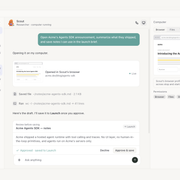
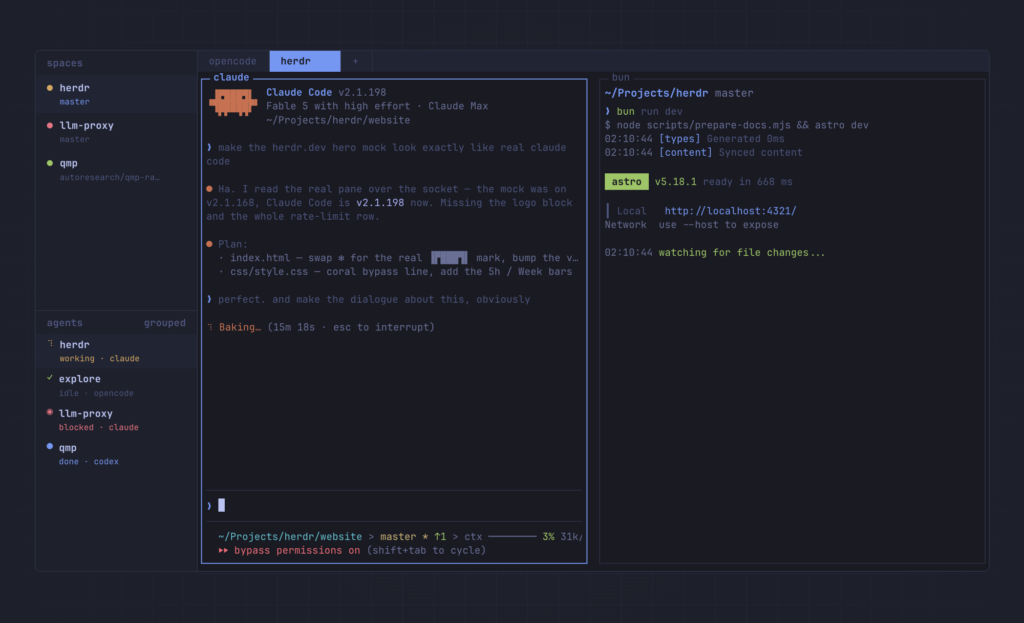
Herdr là một “agent multiplexer” sống trong terminal, được thiết kế để quản lý nhiều AI coding agent song song mà vẫn giữ trải nghiệm terminal quen thuộc với panes, tabs và workspaces. Thay vì phải mở nhiều cửa sổ và phiên SSH khác nhau, bạn có thể gom tất cả vào một “herd” duy nhất, nhìn thấy trạng thái của agent ở một sidebar và điều khiển chúng bằng CLI hoặc socket API.
Herdr là binary chạy trên máy của bạn (local hoặc remote), đóng vai trò là thin client tới các phiên herdr. Bạn có thể chạy herdr trực tiếp trên Linux/macOS, attach tới phiên từ xa qua SSH, hoặc dùng chế độ remote attach (herdr --remote) để biến một máy chủ từ xa thành nơi tập trung mọi phiên làm việc của agent.
Tại sao Herdr phù hợp cho AI coding agent?
Nếu bạn thường xuyên dùng Claude Code, Grok, Codex, OpenCode, Cursor CLI, Hermes hoặc các agent tương tự trong terminal, bạn sẽ sớm gặp bài toán: mỗi agent là một process riêng, mỗi process là một pane riêng, và bạn phải nhớ “pane nào đang làm gì”. Các multiplexer truyền thống như tmux hoặc Zellij giúp quản lý pane nhưng không hiểu khái niệm “agent” và trạng thái của chúng.
Herdr giải quyết khoảng trống đó bằng cách giữ nguyên mô hình terminal (real PTY), nhưng thêm một lớp hiểu biết về agent: nó tự động nhận diện agent đang chạy, gắn trạng thái blocked/working/done/idle, cho phép bạn detach/reattach, và cung cấp API để chính các agent có thể điều khiển panes, workspaces, tabs. Kết quả là bạn có một “trung tâm điều phối” ngay trong terminal, phù hợp cho cả solo developer lẫn nhóm nghiên cứu agent.
- GitHub:
https://github.com/ogulcancelik/herdr - Trang chủ:
https://herdr.dev
Chuẩn bị môi trường trước khi cài đặt
Trước khi cài đặt Herdr, bạn cần đảm bảo một số điều kiện tối thiểu:
- Hệ điều hành: Linux hoặc macOS (Windows đang ở trạng thái beta client).
- Có một terminal emulator ổn định như Alacritty, Kitty, iTerm2, Ghostty… hoặc terminal mặc định trên hệ thống.
- Đã cài
curl(trên Linux/macOS) hoặc PowerShell (trên Windows). - Có quyền chạy script cài đặt trong môi trường hiện tại (user hoặc system tuỳ setup).
Ngoài ra, nếu bạn dự định dùng herdr để điều khiển các agent, bạn nên sẵn sàng với một hoặc vài công cụ AI coding agent đã cài trên máy, ví dụ Claude Code CLI, Codex, Grok CLI, OpenCode, v.v.
Cài đặt Herdr trên Linux và macOS
Herdr cung cấp một lệnh cài đặt rất đơn giản cho Linux và macOS, chạy qua curl và script từ trang chủ. Bạn chỉ cần mở terminal và chạy:
curl -fsSL https://herdr.dev/install.sh | shScript sẽ tải bản stable của herdr, đưa binary vào PATH phù hợp (thường là ~/.local/bin hoặc một vị trí tương đương) và kiểm tra các dependency cơ bản. Sau khi hoàn tất, bạn có thể kiểm tra phiên bản bằng:
herdr --versionNếu bạn dùng Homebrew, có thể cài herdr bằng cách:
brew install herdrHoặc nếu bạn quản lý tool bằng mise (trước đây là rtx), bạn có thể chỉ định herdr là tool global:
mise use -g herdrCác phương án này giúp Herdr trở thành một phần tự nhiên trong toolchain của bạn, dễ cập nhật và rollback khi cần.
Cài đặt Herdr trên Windows (Beta Client)
Herdr có bản Windows beta ở chế độ preview, dành cho những ai muốn thử nghiệm trên máy Windows. Quy trình cài đặt dùng PowerShell:
powershell -ExecutionPolicy Bypass -c "irm https://herdr.dev/install.ps1 | iex"Script sẽ tải binary phù hợp và cấu hình PATH để bạn có thể gọi herdr từ bất kỳ terminal nào hỗ trợ (Windows Terminal, PowerShell, cmd…). Do là bản beta, bạn nên đọc kỹ tài liệu và chấp nhận một số hạn chế hoặc bug nhỏ, nhưng đã đủ để bạn thử workflow Herdr trong môi trường Windows.
Khởi chạy Herdr ở chế độ local
Sau khi cài đặt xong, bước đầu tiên là thử chạy Herdr ở chế độ local trên chính máy của bạn. Trong terminal, chạy:
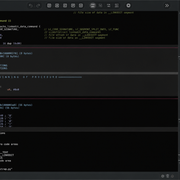
herdrHerdr sẽ khởi tạo một session mới, biến terminal của bạn thành TUI của herdr: bạn sẽ thấy panes, tabs, sidebar trạng thái, các shortcut chuột và bàn phím. Từ đây, bạn có thể:
- Split panes để chạy nhiều shell hoặc agent song song.
- Tạo workspaces cho từng project hoặc repo.
- Tạo tabs cho các luồng công việc khác nhau (dev, logs, tests…).
Khi bạn hoàn thành phiên làm việc nhưng muốn giữ session, bạn có thể detach bằng tổ hợp phím (ví dụ ctrl+b q trong một số layout) hoặc theo hướng dẫn quick start. Sau đó, chỉ cần chạy lại herdr để reattach vào session vẫn đang sống.
Kết nối từ Client tới Remote Session với “herdr –remote”
Một trong những điểm mạnh của herdr là khả năng attach từ client local tới session chạy trên server từ xa. Điều này đặc biệt hữu ích nếu bạn chạy agent trên một “workbox” hoặc remote machine mạnh hơn máy local. Luồng điển hình:
- SSH vào server và khởi chạy herdr:
ssh you@workbox
herdr- Trên máy local, dùng Herdr để attach:
herdr --remote workboxTuỳ cấu hình, herdr sẽ cài đặt binary trên máy remote nếu chưa có, sau đó thiết lập bridge clipboard (bao gồm paste ảnh), giữ keybinding quen thuộc và cho phép bạn vận hành session giống như đang ngồi trực tiếp trên máy server. Đây là cách lý tưởng để chạy agent trên remote nhưng điều khiển từ laptop hoặc thậm chí từ điện thoại qua SSH.
Luồng sử dụng cơ bản với Workspaces, Tabs, Panes
Khi bạn đã attach vào một session herdr, workflow cơ bản sẽ xoay quanh ba khái niệm chính:
- Workspaces: đại diện cho một vùng làm việc lớn, thường gắn với một project, repo hoặc môi trường (local, staging, production…). Bạn có thể tạo workspace mới với một lệnh CLI hoặc thao tác trực tiếp trên TUI.
- Tabs: phân chia nội dung trong một workspace thành các luồng logic khác nhau: ví dụ tab “agents”, tab “logs”, tab “tests”.
- Panes: là các terminal thực tế, nơi agent hoặc shell đang chạy. Bạn có thể split, resize, đặt nhãn, và nhìn trạng thái agent trực tiếp trên sidebar.
Việc hiểu rõ và sử dụng ba lớp này giúp bạn tổ chức phiên làm việc của mình một cách mạch lạc: mỗi agent ở một pane, mỗi nhóm agent ở một tab, và mỗi project ở một workspace.
Tích hợp Herdr với các AI coding agent
Herdr không buộc bạn phải dùng một agent cụ thể. Thay vào đó, bất kỳ agent nào chạy trong terminal cũng có thể trở thành “công dân” trong hệ sinh thái herdr: Claude Code, Grok CLI, Codex, Hermes, OpenCode, Cursor CLI, v.v. Herdr sẽ cố gắng nhận diện các agent bằng foreground process và output terminal.
Nhờ socket API và CLI, bạn có thể:
- Tạo mới pane và chạy agent bằng một lệnh duy nhất.
- Đợi agent đạt trạng thái “working” hoặc “done” trước khi đọc output.
- Gửi lệnh bổ sung, prompt mới, hoặc chuyển hướng dữ liệu giữa các agent.
Trong tương lai, hệ plugin của herdr cho phép bạn cài thêm các tiện ích như file viewer, diff reviewer, navigation, hay dashboard pixel-art để trực quan hoá “đàn” agent của mình.
Mẹo tối ưu Hoá trải nghiệm khi dùng Herdr
Để tận dụng tối đa Herdr trong workflow hàng ngày, bạn có thể áp dụng một số mẹo sau:
- Bắt đầu bằng một project cụ thể: chạy herdr trong thư mục project, tạo workspace gắn nhãn theo tên project để giữ cấu trúc rõ ràng.
- Dùng tabs để tách “agents”, “logs” và “tests”: tránh nhồi tất cả vào một tab duy nhất, giúp bạn dễ đọc output hơn.
- Gán nhãn cho panes: đặt tên cho pane theo chức năng (ví dụ
api-agent,log-tail,test-runner) để dễ nhớ. - Học một số phím tắt cơ bản nhưng ưu tiên click chuột: herdr được thiết kế mouse-first, nên bạn có thể làm quen dần trước khi tối ưu bằng keyboard.
- Sử dụng herdr cho cả công việc “thường ngày” (shell, git, docker…) chứ không chỉ cho agent, để chuẩn hoá cách bạn làm việc trong terminal.
Một multiplexer cho cả “đàn” agent
Herdr mang lại một cách tiếp cận mới cho việc vận hành AI coding agent: thay vì mỗi agent sống trong một app riêng hoặc một pane tmux không có trạng thái, bạn có một multiplexer hiểu agent, có sidebar trạng thái, có CLI và API để điều khiển “đàn” agent theo ý mình. Cài đặt đơn giản, tích hợp tốt với Linux/macOS và cả Windows beta giúp bạn đưa herdr vào stack developer mà không phải thay đổi terminal emulator hay toolchain hiện có.
Nếu bạn đang tìm một nền tảng terminal-native để chạy, so sánh, debug và orchestrate nhiều AI coding agent song song, herdr là một lựa chọn đáng để thử: “one terminal, the whole herd”.