

Omarchy: Hệ điều hành Linux hiện đại cho workflow lập trình, AI và sáng tạo

Tóm tắt nhanh:
Omarchy là một bản phân phối Linux dựa trên Arch, được thiết kế theo hướng đẹp, hiện đại và có chủ kiến, dành cho người muốn có desktop lập trình sẵn thay vì tự ghép từng thành phần. Cài đặt nhanh nhất bằng ISO trên một ổ đĩa dành riêng; quá trình cài có thể xóa ổ đã chọn và bật mã hóa toàn bộ đĩa, vì vậy cần sao lưu dữ liệu trước. Sau khi cài, người dùng điều khiển phần lớn hệ thống bằng Omarchy Menu, phím tắt,omarchyCLI và một bộ công cụ phát triển, AI, Docker, terminal và Neovim được tích hợp sẵn.
Omarchy là một bản phân phối Linux có chủ kiến do DHH phát triển, tập trung vào trải nghiệm desktop đẹp, hiện đại và tối ưu cho công việc hằng ngày. Thay vì cung cấp một hệ thống tối giản để người dùng tự cấu hình từ đầu, Omarchy đưa ra sẵn lựa chọn về giao diện, phím tắt, terminal, Neovim, trình duyệt, công cụ phát triển, AI và các tiện ích hệ thống.
Nền tảng của Omarchy là Arch Linux, nhưng trải nghiệm cài đặt và vận hành được đóng gói thành một workflow dễ tiếp cận hơn. Hệ thống sử dụng mô hình cửa sổ tiling kết hợp floating, menu trung tâm và phím tắt nhất quán, phù hợp với lập trình viên, người viết nội dung kỹ thuật và người thường xuyên làm việc bằng terminal.
Bạn có thể xem mã nguồn tại repository Omarchy trên GitHub hoặc đọc tài liệu đầy đủ trên omarchy.org. Manual chính thức là nguồn nên ưu tiên khi cài đặt, cập nhật và xử lý lỗi.
Omarchy phù hợp với ai?
Omarchy phù hợp với người muốn một desktop Linux có sẵn quan điểm thiết kế, ít phải lựa chọn giữa hàng chục window manager, status bar, theme và script cấu hình. Đây là lựa chọn đáng cân nhắc nếu công việc của bạn xoay quanh code, Git, terminal, Docker, database local, AI coding agent hoặc viết tài liệu.
| Nhu cầu | Omarchy đáp ứng như thế nào |
|---|---|
| Lập trình web và backend | Terminal, Neovim, Git, mise, Docker và công cụ CLI |
| AI development | Launcher cho coding agent, LM Studio, Ollama và AI menu |
| Quản lý cửa sổ | Tiling mặc định, chuyển floating bằng phím tắt |
| Sáng tạo nội dung | Screenshot, screen recording, trình duyệt và ứng dụng web |
| Chạy Windows | Windows VM thông qua Docker và kết nối RDP |
| Cá nhân hóa | Theme, dotfiles, fonts, background và branding |
Omarchy không phải lựa chọn lý tưởng nếu bạn cần hệ thống enterprise cực kỳ bảo thủ, phải giữ Secure Boot/TPM theo chính sách doanh nghiệp hoặc muốn cài cạnh Windows trên cùng một ổ theo cách tự động. Những trường hợp này cần đọc kỹ manual và có thể phải dùng quy trình cài thủ công.
Yêu cầu trước khi cài
Cách cài mặc định của Omarchy dùng ISO và được thiết kế cho một ổ đĩa riêng. Trình cài đặt có thể xóa ổ được chọn và bật mã hóa toàn bộ đĩa, do đó hãy sao lưu dữ liệu trước khi bắt đầu.
Các yêu cầu quan trọng gồm:
- Máy tính dùng CPU Intel hoặc AMD 64-bit.
- Một USB để tạo bộ cài Omarchy ISO.
- Kết nối Internet ổn định trong quá trình cài.
- Bàn phím có dây hoặc wireless 2.4 GHz; bàn phím Bluetooth có thể không hoạt động ở bước nhập mật khẩu mã hóa lúc khởi động.
- Tắt Secure Boot và/hoặc TPM trong BIOS/UEFI trước khi cài theo hướng dẫn của manual.
- Sao lưu toàn bộ dữ liệu quan trọng ở ổ ngoài hoặc cloud.
Omarchy có hỗ trợ Intel Mac, nhưng vẫn tồn tại một số giới hạn. Mac dùng Apple Silicon M-series hiện không được hỗ trợ trực tiếp theo tài liệu chính thức. Với laptop gaming hoặc máy có GPU rời, nên kiểm tra danh sách lỗi và khả năng tương thích trước khi xóa hệ điều hành hiện tại.
Tải ISO và tạo USB cài đặt
Truy cập trang chủ Omarchy hoặc phần release của repository để tải ISO mới nhất. Dùng Balena Etcher, Fedora Media Writer hoặc công cụ ghi ISO tương đương để ghi file vào USB. Sau đó khởi động lại máy, mở boot menu bằng phím tương ứng của nhà sản xuất và chọn USB.
Trong firmware setup, tắt Secure Boot và TPM nếu trình cài không thể khởi động. Hãy kiểm tra lại đúng ổ đĩa trước khi xác nhận cài đặt; nếu chọn nhầm ổ, dữ liệu trên ổ đó có thể bị xóa. Với máy chứa nhiều ổ, nên ngắt tạm các ổ không liên quan để giảm rủi ro thao tác nhầm.
Nếu muốn dual boot, cách an toàn hơn là dùng hai ổ đĩa riêng. Manual cảnh báo rằng phương án mặc định phù hợp với dedicated drive; cài cạnh hệ điều hành khác trên cùng ổ cần manual installation và kiến thức phân vùng nâng cao.
Cài đặt Omarchy bằng ISO
Sau khi boot vào ISO, làm theo trình hướng dẫn trên màn hình. Chọn layout bàn phím, mạng, múi giờ, ổ đĩa và mật khẩu mã hóa. Vì hệ thống ưu tiên bảo mật bằng full-disk encryption, cần ghi lại mật khẩu ở nơi an toàn; mất mật khẩu có thể khiến dữ liệu trên ổ không thể truy cập.
Quá trình cài sẽ tải package, thiết lập desktop, tạo user và cấu hình các thành phần mặc định. Thời gian phụ thuộc vào tốc độ mạng và phần cứng. Khi installer yêu cầu reboot, tháo USB để máy khởi động vào hệ thống mới.
Sau lần đăng nhập đầu tiên, nên thực hiện các bước sau:
- Kết nối Wi-Fi hoặc Ethernet và kiểm tra Internet.
- Chạy cập nhật hệ thống từ Omarchy Menu.
- Kiểm tra độ phân giải, scaling, âm thanh, Bluetooth và sleep.
- Đổi theme, wallpaper và terminal profile nếu cần.
- Xác thực Git bằng
gh auth loginnếu làm việc với repository riêng. - Tạo snapshot hoặc backup trước khi cài thêm package lớn.
Khám phá giao diện và phím tắt
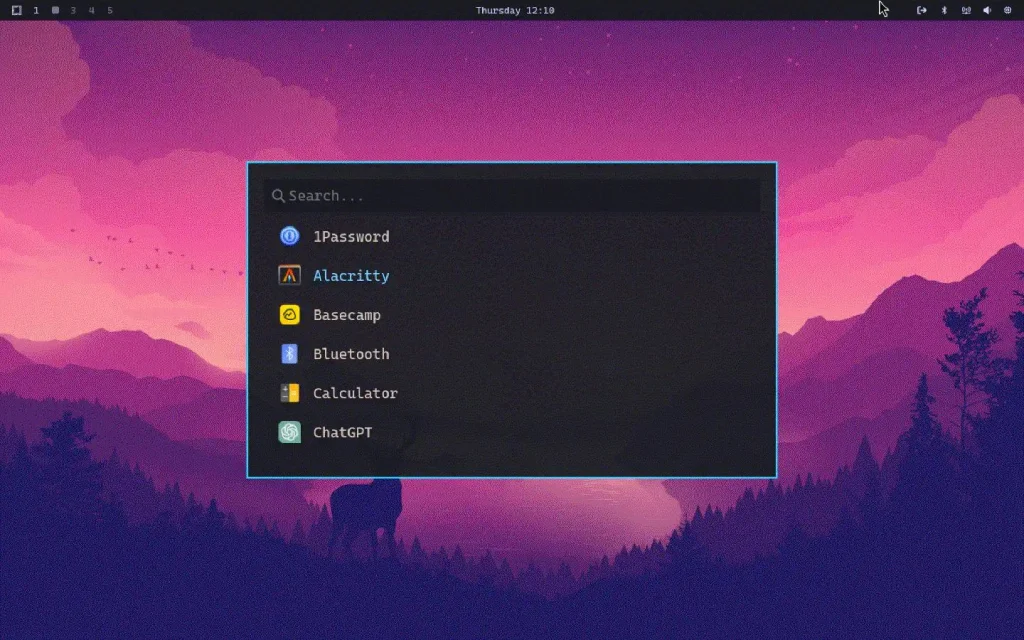
Phím tắt trung tâm là Super + Space, dùng để mở Omarchy Menu và tìm ứng dụng, cài package, cập nhật hệ thống hoặc truy cập các nhóm cấu hình. Super + Alt + Space mở Apps menu, còn Super + Escape mở System menu cho các thao tác như suspend, restart và logout.
Một số phím tắt hữu ích:
| Phím tắt | Chức năng |
|---|---|
Super + Return | Mở terminal |
Super + Shift + Return | Mở trình duyệt |
Super + Shift + N | Mở Neovim |
Super + Shift + F | Mở file manager |
Super + Shift + D | Mở LazyDocker |
Super + Shift + A | Mở AI app |
Super + T | Chuyển cửa sổ tiling/floating |
Super + F | Toàn màn hình |
Super + 1 đến Super + 4 | Chuyển workspace |
Super + Ctrl + C | Mở công cụ screenshot/recording |
Super + K | Xem danh sách phím tắt |
Thiết kế này giúp giảm phụ thuộc vào thao tác chuột. Người mới chuyển từ macOS hoặc Windows có thể bắt đầu bằng Super + Space, Super + Return và Super + K, sau đó học dần các lệnh workspace và window management.
Cài ứng dụng và công cụ phát triển
Omarchy có menu Install để cài các nhóm ứng dụng như Development, AI, browsers, databases, gaming và Windows VM. Với toolchain lập trình, mise giúp cài và quản lý runtime theo project. Ví dụ, để cài Ruby làm runtime mặc định:
mise use -g rubyVới project có file version riêng, có thể chạy mise i trong thư mục project để cài đúng phiên bản được khai báo. Database local có thể triển khai qua Docker từ mục Install > Development > Docker DB.
Để làm việc với GitHub CLI:
gh auth loginSau khi xác thực, có thể clone repository riêng bằng gh repo clone org/repo.
Dùng Omarchy cho AI và coding agent
Omarchy hướng tới nhóm người dùng muốn kết hợp terminal, editor và AI agent trong một workflow. Hệ thống có các launcher lazy-loaded cho nhiều coding-agent CLI; package chỉ được tải khi bạn thực sự gọi lệnh, giúp tránh cài sẵn toàn bộ công cụ không dùng đến.
Một số hướng tiếp cận phổ biến:
- Dùng OpenCode từ thư mục dự án bằng alias
c. - Dùng Claude Code qua alias
cxkhi tài khoản và package đã sẵn sàng. - Cài thêm npm-published CLI bằng
omarchy-npx-install <package> [command-name]. - Cài LM Studio nếu muốn giao diện đồ họa cho local model.
- Dùng Ollama nếu ưu tiên workflow CLI và API local.
Với developer xây ứng dụng AI, Omarchy có thể đóng vai trò workstation self-hosted: mã nguồn, model local, Docker database và agent CLI cùng nằm trên một môi trường Linux nhất quán. Tuy nhiên, cần đánh giá VRAM, RAM và dung lượng SSD trước khi chạy model lớn.
Cập nhật và quản trị hệ thống
Cập nhật Omarchy và package hệ thống từ Omarchy Menu > Update > Omarchy. Cơ chế này cập nhật bản thân Omarchy, package hệ thống, package từ mirror Arch và package AUR nếu đã cài; hệ thống cũng tạo snapshot trước khi update theo manual.
Ngoài giao diện, có thể dùng CLI:
omarchy update
omarchy theme list
Không nên chạy các script update không rõ nguồn hoặc trộn repository của distro khác vào hệ thống. Với package AUR, hãy đọc PKGBUILD, kiểm tra maintainer và chuẩn bị phương án rollback nếu package thay đổi dependency.
Chạy Windows VM trên Omarchy
Omarchy cung cấp workflow cài Windows thông qua Docker VM. Từ Omarchy Menu, chọn Install > Windows, theo dõi tiến trình trong trình duyệt, rồi mở Windows từ app launcher sau khi hoàn tất; kết nối được cung cấp qua RDP.
Tính năng này hữu ích khi cần chạy ứng dụng Windows riêng lẻ nhưng không muốn thiết lập dual boot. Hiệu năng thực tế phụ thuộc CPU, RAM, storage và khả năng ảo hóa của phần cứng, vì vậy nên dành đủ tài nguyên cho cả Linux host và Windows guest.
Xử lý lỗi và thói quen an toàn
Khi gặp lỗi, hãy kiểm tra manual, release note và issue của repository trước khi chỉnh sửa file hệ thống. Với sự cố sau update, kiểm tra snapshot, log, kernel và package vừa thay đổi thay vì chạy nhiều lệnh sửa lỗi cùng lúc.
Các nguyên tắc nên áp dụng:
- Sao lưu trước khi cài và trước các thay đổi phân vùng.
- Không nhập mật khẩu mã hóa bằng bàn phím Bluetooth khi boot.
- Giữ Secure Boot/TPM ở trạng thái phù hợp với mục tiêu sử dụng và chính sách bảo mật.
- Dùng user thông thường cho công việc hằng ngày, chỉ dùng quyền sudo khi cần.
- Không thêm user vào Docker group nếu chưa hiểu rủi ro quyền tương đương root.
- Kiểm tra package AUR và script cài đặt trước khi thực thi.
- Gửi issue kèm log, phiên bản Omarchy, phần cứng và bước tái hiện.
Có nên cài Omarchy?
Omarchy là lựa chọn đáng thử nếu mục tiêu là có một desktop Linux đẹp, nhanh và được cấu hình sẵn cho lập trình, AI, terminal và workflow keyboard-driven. Điểm mạnh nằm ở sự nhất quán: menu, hotkey, update, theme, ứng dụng và CLI được thiết kế để hoạt động như một hệ thống thống nhất.
Đổi lại, Omarchy yêu cầu người dùng chấp nhận các quyết định có chủ kiến của dự án, quy trình cài đặt có thể xóa ổ đĩa và một số phần cứng đặc biệt cần cấu hình thủ công. Hãy thử trên máy phụ hoặc ổ riêng, sao lưu kỹ, đọc manual phiên bản hiện tại và bắt đầu từ những thao tác cơ bản như mở menu, cài công cụ phát triển, tạo snapshot và cập nhật hệ thống.