Giới thiệu
Các tài liệu giấy có thể nhanh chóng chất đống ở nhà hoặc văn phòng, khiến việc lưu trữ, sắp xếp và tìm kiếm thông tin trở nên khó khăn hơn. Quét tài liệu thành các tệp kỹ thuật số là một cách đơn giản để giữ cho những thông tin quan trọng luôn dễ truy cập, đồng thời giảm nhu cầu lưu trữ tài liệu giấy.
Tuy nhiên, không phải mọi tệp PDF được quét đều dễ tìm kiếm. Một tệp PDF được quét thông thường thường chỉ là hình ảnh của trang tài liệu gốc. Bạn có thể xem nội dung nhưng có thể không tìm kiếm được từ khóa hoặc sao chép văn bản. PDF có thể tìm kiếm hoạt động khác, vì nội dung văn bản trong đó được nhận dạng và có thể tìm kiếm bằng kỹ thuật số.
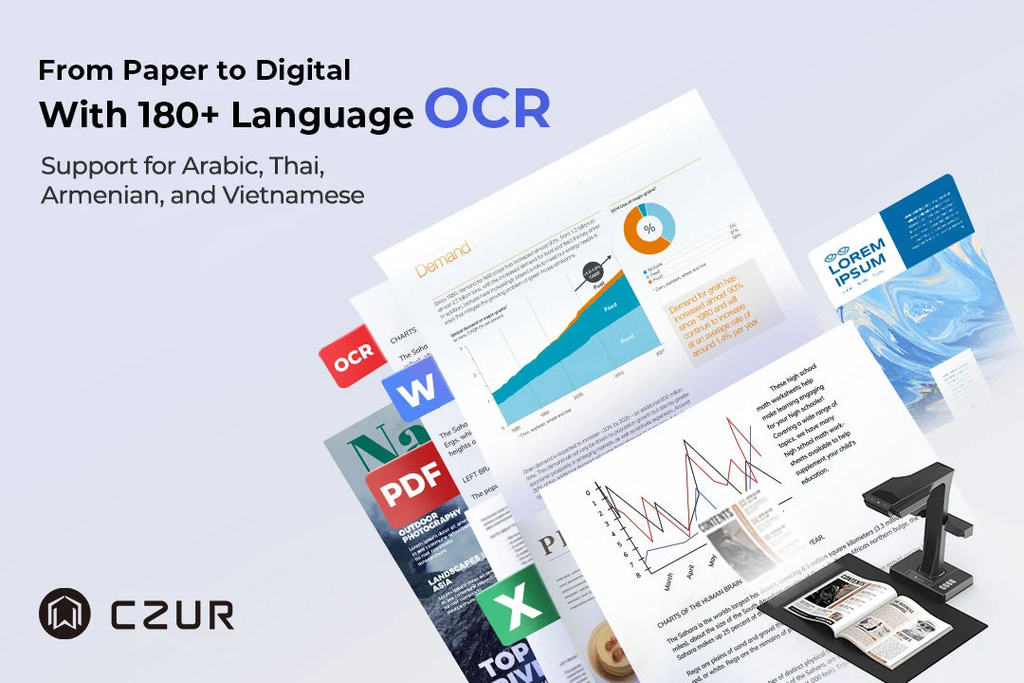
Đây là lúc OCR (Nhận dạng Ký tự Quang học) trở nên hữu ích. OCR nhận dạng văn bản trong tài liệu được quét và chuyển đổi thành văn bản mà máy tính có thể đọc, cho phép bạn tìm kiếm, sao chép và xử lý nội dung dễ dàng hơn. Trong hướng dẫn này, chúng ta sẽ tìm hiểu cách quét tài liệu và chuyển chúng thành PDF có thể tìm kiếm.

1. Bạn cần chuẩn bị gì để quét tài liệu?
Trước khi bắt đầu quét, hãy chuẩn bị những thứ sau:
- Máy quét tài liệu hoặc ứng dụng quét trên điện thoại thông minh – Chọn máy quét chuyên dụng nếu bạn thường xuyên quét tài liệu hoặc cần xử lý số lượng lớn, hoặc sử dụng ứng dụng trên điện thoại nếu chỉ thỉnh thoảng quét một vài tài liệu.
- Máy tính hoặc thiết bị di động – Sử dụng thiết bị này để lưu, chỉnh sửa và sắp xếp các tệp đã quét.
- Ánh sáng phù hợp và bề mặt quét sạch – Ánh sáng tốt và bề mặt phẳng, sạch giúp tạo ra bản quét rõ nét hơn.
- Phần mềm OCR hoặc ứng dụng quét tích hợp OCR – Bạn cần OCR nếu muốn chuyển tài liệu đã quét thành PDF có thể tìm kiếm.
Chuẩn bị tài liệu trước khi quét
Một chút chuẩn bị trước khi quét có thể giúp tránh các vấn đề trong quá trình xử lý:
- Tháo ghim và kẹp giấy.
- Làm phẳng các trang bị gấp hoặc nhăn.
- Làm sạch bụi bẩn trên bề mặt tài liệu.
2. Cách quét tài liệu từng bước
Trong hướng dẫn này, chúng tôi sẽ sử dụng CZUR ET Max làm ví dụ. Thiết bị kết hợp chức năng quét tài liệu và OCR trong cùng một quy trình, cho phép bạn quét tài liệu giấy, xử lý các trang và xuất chúng thành PDF có thể tìm kiếm mà không cần chuyển đổi giữa nhiều công cụ khác nhau.
Bước 1: Thiết lập máy quét
Đặt ET Max trên một bề mặt phẳng và chắc chắn, sau đó đặt tấm thảm quét màu đen bên dưới máy quét. Kết nối máy quét với máy tính bằng cáp USB, sau đó bật thiết bị.
Bước 2: Cài đặt và mở phần mềm CZUR
Tải xuống và cài đặt phần mềm quét CZUR phù hợp với hệ điều hành của bạn từ trang hỗ trợ chính thức của CZUR. Sau khi cài đặt, mở phần mềm và kết nối ET Max.
Bước 3: Đặt tài liệu
Đặt tài liệu phẳng trên tấm thảm quét và căn chỉnh tài liệu trong phạm vi quét. Đảm bảo trang giấy phẳng và không có vật gì che khuất phần văn bản.
Bước 4: Chọn cài đặt quét
Chọn chế độ quét và cài đặt màu phù hợp với loại tài liệu. Đối với tài liệu thông thường, bạn có thể sử dụng chế độ quét từng trang và chọn màu, thang độ xám hoặc đen trắng tùy theo nhu cầu.
Bước 5: Quét tài liệu
Nhấp vào Scan trong phần mềm hoặc sử dụng nút bấm tay hay bàn đạp chân để chụp trang tài liệu. Phần mềm có thể tự động xử lý hình ảnh được quét, bao gồm cắt ảnh và hiệu chỉnh hình ảnh.
Bước 6: Bật OCR và xuất thành PDF có thể tìm kiếm
Sau khi quét, hãy kiểm tra các trang và thực hiện những điều chỉnh cần thiết. Sau đó, chọn Searchable PDF làm định dạng đầu ra và bật OCR. Máy quét CZUR hỗ trợ xuất PDF có thể tìm kiếm, vì vậy bạn không cần tải thêm phần mềm OCR hoặc sử dụng một công cụ riêng. Sau khi quá trình xử lý hoàn tất, hãy xuất tệp. PDF kết quả có thể được tìm kiếm bằng các từ hoặc cụm từ cụ thể thay vì chỉ là hình ảnh của tài liệu gốc.
4. Cách chuyển tài liệu đã quét thành PDF có thể tìm kiếm?
Một tệp PDF được quét không phải lúc nào cũng có thể tìm kiếm ngay lập tức. Nếu tài liệu được quét dưới dạng hình ảnh, bạn cần sử dụng OCR để nhận dạng văn bản trước khi có thể tìm kiếm các từ hoặc cụm từ cụ thể.
Có một số cách để biến tài liệu PDF đã quét thành PDF có thể tìm kiếm, tùy thuộc vào công cụ bạn có:
Phương pháp 1: Chuyển đổi PDF sang Word
Một lựa chọn đơn giản là sử dụng công cụ chuyển đổi PDF sang Word trực tuyến có hỗ trợ nhận dạng văn bản, chẳng hạn như các dịch vụ trực tuyến của Adobe Acrobat.
- Mở PDF-to-Word converter trên trình duyệt.
- Tải tệp PDF đã quét lên.
- Tải xuống tệp Word đã chuyển đổi.
- Lưu hoặc xuất tài liệu Word dưới dạng PDF.
Văn bản được nhận dạng trong quá trình chuyển đổi có thể vẫn có thể tìm kiếm được khi bạn lưu tài liệu trở lại dưới dạng PDF.
Phương pháp 2: Sử dụng lệnh Find
Nếu tệp PDF của bạn đã chứa văn bản có thể tìm kiếm, bạn có thể nhanh chóng tìm một từ hoặc cụm từ bằng chức năng tìm kiếm tích hợp.
- Windows: Nhấn Ctrl + F.
- Mac: Nhấn Command + F.
Nhập từ hoặc cụm từ bạn muốn tìm, sau đó sử dụng kết quả tìm kiếm để di chuyển qua các vị trí tương ứng trong tài liệu.
Phương pháp 3: Sử dụng OCR trong Adobe Acrobat
Adobe Acrobat cũng có thể nhận dạng văn bản trực tiếp trong tệp PDF đã quét.
- Mở tệp PDF đã quét trong Adobe Acrobat.
- Chọn Tools và chọn Recognize Text.
- Chọn tùy chọn đầu ra phù hợp, chẳng hạn như Searchable Image.
- Nhấp vào OK để bắt đầu quá trình nhận dạng văn bản.
- Lưu tệp PDF sau khi quá trình hoàn tất.
Sau khi OCR hoàn tất, bạn có thể sử dụng chức năng tìm kiếm để tìm văn bản trong tài liệu đã quét.
5. Làm thế nào để cải thiện độ chính xác của OCR?
OCR chính xác bắt đầu từ một bản quét chất lượng tốt. Hãy lưu ý những mẹo sau:
- Sử dụng bản quét rõ nét, độ phân giải cao: Hình ảnh bị mờ hoặc chất lượng thấp có thể dẫn đến lỗi nhận dạng.
- Giữ trang giấy phẳng và căn chỉnh chính xác: Các trang bị cong hoặc lệch sẽ khó được OCR xử lý chính xác hơn.
- Tránh bóng và ánh sáng phản chiếu: Đảm bảo tài liệu được chiếu sáng đồng đều trước khi quét.
- Chọn đúng ngôn ngữ: Chọn ngôn ngữ của tài liệu nếu phần mềm OCR cung cấp tùy chọn này.
- Kiểm tra kết quả: Sau khi xử lý OCR, hãy kiểm tra lại tên riêng, số liệu và các thông tin quan trọng khác.
- Lưu ý với nội dung khó nhận dạng: Bảng biểu, phông chữ đặc biệt và chữ viết tay có thể không được nhận dạng chính xác.

6. Làm thế nào để sắp xếp các tệp PDF có thể tìm kiếm?
Sau khi số hóa tài liệu, một hệ thống sắp xếp đơn giản có thể giúp bạn tiết kiệm thời gian khi cần tìm lại tài liệu sau này.
- Sử dụng tên tệp mô tả rõ nội dung thay vì những tên như
Scan001.pdf. - Tạo các thư mục theo danh mục như biên lai, hợp đồng, tài liệu công việc hoặc hồ sơ cá nhân.
- Thêm ngày tháng hoặc loại tài liệu vào tên tệp khi có nhiều tài liệu tương tự.
- Gộp các trang liên quan thành một tệp PDF khi phù hợp.
- Sao lưu các tài liệu quan trọng lên bộ nhớ đám mây hoặc ổ đĩa ngoài.
- Giữ tài liệu ở định dạng PDF có thể tìm kiếm để bạn có thể nhanh chóng tìm thấy thông tin mà không cần lục lại các tài liệu giấy.
8. Khi nào nên sử dụng máy quét tài liệu thay vì điện thoại?
Điện thoại rất tiện lợi khi quét một vài trang, nhưng máy quét tài liệu chuyên dụng có thể là lựa chọn phù hợp hơn khi bạn cần quét số lượng lớn tài liệu.
- Một vài trang: Điện thoại thường nhanh chóng và tiện lợi.
- Hàng trăm trang: Máy quét tài liệu có thể giúp việc quét số lượng lớn trở nên hiệu quả hơn.
- Quét theo lô: Chức năng nạp giấy tự động giúp giảm nhu cầu quét từng trang thủ công.
- Sách: Máy quét sách chuyên dụng được thiết kế để xử lý các trang cong hiệu quả hơn.
- OCR: Nếu bạn thường xuyên tạo PDF có thể tìm kiếm, máy quét tích hợp OCR có thể đơn giản hóa quy trình.
Tóm lại, điện thoại phù hợp với nhu cầu quét tài liệu không thường xuyên, trong khi máy quét chuyên dụng phù hợp hơn với việc số hóa tài liệu thường xuyên hoặc số lượng lớn.
Kết luận
Quét tài liệu chỉ là bước đầu tiên. OCR giúp các tài liệu đã quét trở nên có thể tìm kiếm, trong khi một hệ thống sắp xếp tệp đơn giản giúp bạn dễ dàng tìm và quản lý tài liệu hơn. Cho dù bạn sử dụng điện thoại hay máy quét chuyên dụng, mục tiêu vẫn giống nhau: chuyển tài liệu giấy thành các tệp kỹ thuật số dễ truy cập khi bạn cần.