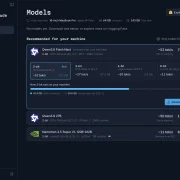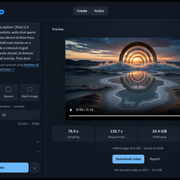
Muốn chạy model lập trình Mixture-of-Experts (MoE) trên trăm tỷ tham số ở máy có 24 GB VRAM hay Mac 48 GB, bạn rất dễ đụng trần bộ nhớ. Model có thể báo lỗi tràn VRAM ngay lúc nạp. Tệ hơn, hệ điều hành đẩy dữ liệu sang swap khiến cả máy đơ cứng, dù mỗi token chỉ kích hoạt khoảng 5% tham số.
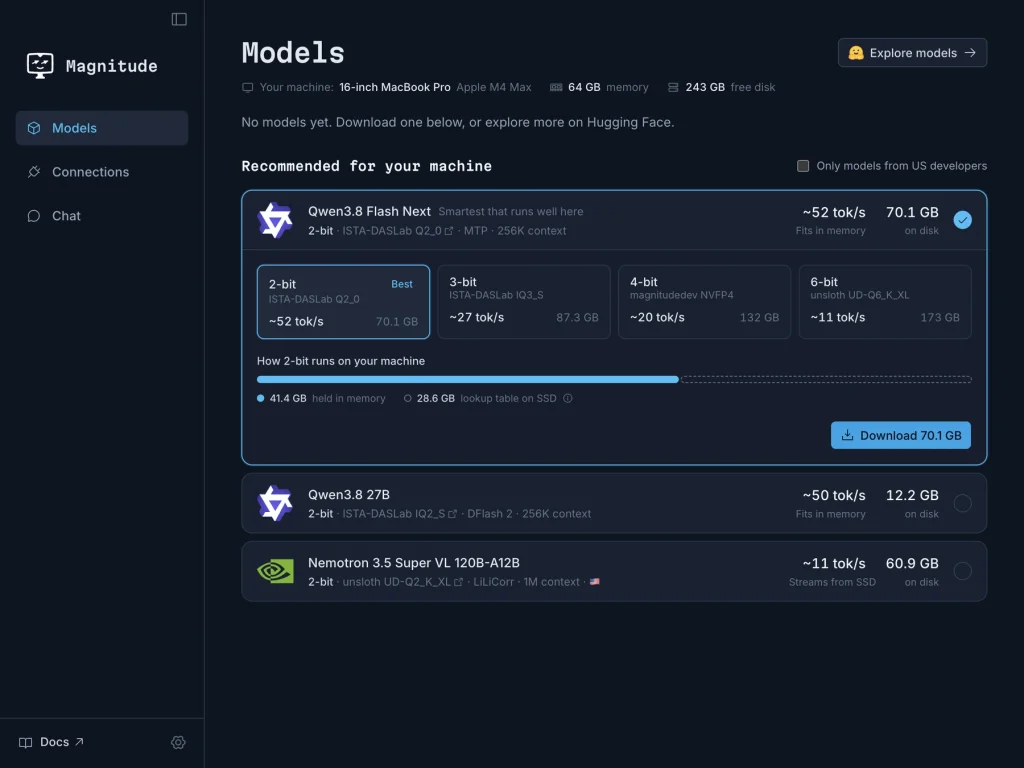
Magnitude giải bài toán này theo hướng khá thực dụng. Thay vì cố nhồi cả model vào VRAM, nó chia trọng số thành ba tầng rõ rệt. Phần lõi dùng chung và nhóm expert hay gọi nhất nằm sẵn trong GPU VRAM. Tầng ấm kế tiếp giữ ở RAM hệ thống. Còn các expert ít đụng tới nằm trên ổ NVMe SSD và được đọc thẳng vào khi cần.
Cổng mặc định là 10100. Bạn có thể cấp API chuẩn OpenAI và Anthropic cho Claude Code, Codex, OpenCode hay Cline ngay trên máy cá nhân.
Magnitude vượt rào VRAM bằng cách nào?
Khác biệt chính của Magnitude nằm ở cách nó biến ổ NVMe SSD thành một tầng bộ nhớ chủ động. Hệ điều hành không phải gánh việc đẩy dữ liệu qua file swap. Khi model lớn hơn dung lượng VRAM, engine tự phân bổ từng phần đúng chỗ.
Phân tầng 3 lớp và đọc thẳng SSD
Lớp dùng chung cùng nhóm expert nóng nhất nằm trên GPU VRAM. Tầng giữa nằm trên RAM, phần nguội còn lại giữ trên SSD. Song song với lúc GPU đang tính token hiện tại, engine tranh thủ dự đoán và kéo sẵn expert cho bước tiếp theo. Tốc độ đọc từ RAM hay SSD vẫn chậm hơn chạy gọn trong VRAM. Đổi lại, bạn chạy được những model lớn hơn nhiều lần bộ nhớ GPU.
Khi đọc trọng số từ SSD, cách đọc thông thường rất dễ làm hệ điều hành phình bộ nhớ đệm rồi tràn sang swap. Magnitude mở file ở chế độ chỉ đọc và đi thẳng vào ổ cứng, bỏ qua tầng page cache trên cả Linux, macOS lẫn Windows. Nếu ổ đĩa từ chối chế độ này, engine tự lùi về đọc có cache rồi đẩy trang bộ nhớ cũ ra ngay. Quá trình suy luận không ghi thêm dữ liệu lên SSD. Máy chỉ ghi đĩa lúc tải model hoặc lưu cache.
Tối ưu cho coding agent và tự dọn bộ nhớ
Các model hỗ trợ được ghép thêm kỹ thuật đoán trước nhiều token cùng lúc (speculative decoding với drafter DFlash hoặc DFlash2). Bạn có thể chọn auto, none hoặc chỉ định cụ thể. Lần nạp đầu tiên sẽ hơi chậm vì engine tự biên dịch và tinh chỉnh kernel theo đúng chip máy bạn. Khi agent chạy nhiều lượt, bộ nhớ đệm prefix dùng chung giữ lại phần system prompt và danh sách tool giống nhau để đỡ tính lại. Chỉ những endpoint không lưu trạng thái phiên mới bỏ qua bộ đệm này.
Nếu model nạp lên mà không có request nào giữ kết nối trong 1 giờ (3600 giây), hệ thống tự gỡ model để trả RAM và VRAM. Bộ giám sát cũng liên tục theo dõi tình trạng thiếu bộ nhớ của máy. Lần gọi kế tiếp sau khi tự gỡ sẽ mất thời gian nạp lại từ đầu.
Nhóm tác giả có công bố hai biểu đồ benchmark tự đo trong repo (mức 4-bit, ngữ cảnh 64K, bật speculative decoding trên 11 model). Theo số liệu của Magnitude, tốc độ sinh token trung bình đạt khoảng 2,19 lần so với Ollama (MLX) trên Mac M4 Pro 48 GB. Trên DGX Spark, con số này đạt khoảng 2,17 lần so với Ollama (llama.cpp). Biểu đồ phần cứng còn liệt kê tốc độ cho Qwen 3.8 Flash Next và DeepSeek V4.1 Flash trên Mac mini M5 Pro 48 GB, RTX 3090 và RTX 5090 (kèm RAM 64 GB, SSD PCIe 4.0/5.0). Bạn nên xem đây là kết quả tự đo từ nhóm phát triển, chưa qua kiểm chứng độc lập.
Lưu ý trước khi cài đặt
Trước khi kéo bộ cài về máy, bạn nên kiểm tra kỹ bốn giới hạn phần cứng và kiến trúc dưới đây.
Về hệ điều hành và CPU, máy Mac cần từ macOS 15 Sequoia trở lên. Apple Silicon dùng GPU Metal, còn máy Mac chip Intel chỉ chạy CPU. Trên Linux, bộ cài kiểm tra tối thiểu glibc 2.34 trở lên (Ubuntu 22.04+, Debian 12+, RHEL 9+). Các distro dùng musl như Alpine Linux chưa được hỗ trợ. CPU cần đạt chuẩn x86-64-v2 trở lên hoặc AArch64.
Mỗi model hiện chỉ chạy trên một GPU duy nhất. Engine chưa hỗ trợ gộp VRAM nhiều card cho cùng một model. Thứ tự tự động chọn phần cứng là Metal > CUDA > Vulkan > CPU, ưu tiên card rời trước GPU tích hợp. Card NVIDIA cần kiến trúc Ampere trở lên (Compute Capability 8.0+, từ RTX 30 series) cùng driver R525+. Các dòng cũ như Turing (RTX 20/16, T4) hay Volta (V100) lùi về Vulkan 1.3 hoặc CPU, còn Pascal trở xuống không hỗ trợ CUDA. Lưu ý thêm là Docker trên macOS không dùng được GPU Metal nên chỉ chạy CPU, tương tự GPU AMD và Intel trong Docker trên Windows.
Magnitude cũng không nhận tùy ý mọi file GGUF trên Hugging Face. Danh sách hỗ trợ hiện giới hạn trong 9 họ kiến trúc đã đăng ký: qwen35/qwen35moe, qwen4exp, llama, nemotron_h_moe, lfm2/lfm2moe/lfm3, gemma4, muse-glimmer, deepseek41, và glm5-next.
Cuối cùng, coding agent luôn cần ngữ cảnh dài cho prompt và tool. Vì vậy, mức context phục vụ không bao giờ hạ dưới 32,768 token (32K). Nếu máy hoặc container giới hạn dưới khoảng 5 GB RAM không đủ cấp phát bộ nhớ KV cho mức 32K, model sẽ bị từ chối nạp.
Cài đặt và khởi chạy lần đầu
Bạn có thể cài trực tiếp không cần npm hoặc chạy đóng gói bằng Docker.
Trên macOS và Linux, lệnh sau chỉ cài CLI vào ~/.magnitude/cli và ~/.magnitude/bin/magnitude:
curl -fsSL https://magnitude.dev/install.sh | shMuốn cài kèm ứng dụng Desktop trên máy cá nhân, bạn thêm cờ --desktop:
curl -fsSL https://magnitude.dev/install.sh | sh -s -- --desktopTrên Windows PowerShell, lệnh cài CLI là:
irm https://magnitude.dev/install.ps1 | iexCổng 10100 chỉ nhận một tiến trình phục vụ trên cùng tài khoản người dùng. Ứng dụng Desktop luôn được ưu tiên giữ cổng này. Nếu magnitude serve đang chạy mà bạn mở Desktop app, CLI server tự nhường quyền rồi chạy lại khi bạn đóng Desktop.
Nếu triển khai trên server Linux, bạn dùng image Docker chính thức magnitudedev/magnitude. Hãy gắn volume vào /data để lưu /data/.magnitude/config.json và /data/.magnitude/logs/inference.log. Để xem log hoặc gọi CLI bên trong container, bạn chạy docker logs magnitude và docker exec magnitude magnitude ....
Image Docker chạy dưới user thường (uid 1000), không chạy root và đã tắt hết các quyền nâng cấp đặc quyền. Thư mục gắn từ máy chủ vào /data cần phân quyền 1000:1000. Nếu dùng GPU AMD hoặc Intel trên Linux qua /dev/dri, hãy truyền thêm --group-add khớp với GID nhóm render của máy chủ.
Khi cần tải model riêng tư trên Hugging Face, bạn đăng nhập bằng lệnh:
magnitude hf loginLệnh này dùng luồng Device Code OAuth nên rất tiện khi thao tác qua SSH. Thông tin đăng nhập lưu tại ~/.magnitude/huggingface.json. Magnitude không đọc biến môi trường HF_TOKEN. Bạn kiểm tra hoặc thoát tài khoản bằng magnitude hf status và magnitude hf logout.
Quản lý model và dùng chung kho có sẵn
Hầu hết lệnh CLI đòi hỏi magnitude serve hoặc bản Desktop đang mở sẵn. Bạn kiểm tra nhanh máy và dịch vụ bằng các lệnh sau:
magnitude serve
magnitude status
magnitude hardware
magnitude app open
Nhóm lệnh magnitude models giúp bạn tìm, tải và nạp model. Mọi lệnh đều hỗ trợ cờ --json. Bạn dùng cờ này khi cần viết script tự động:
magnitude models recommend --country US --limit 5
magnitude models search "qwen" --limit 10
magnitude models families
magnitude models pull <model> --drafter auto
magnitude models load <model-id>
magnitude models list --all
Ngoài ra còn có show, cancel <model-id>, stop [model-id], và drafter <model-id> <drafter> để chọn drafter cho model. Bạn có thể xem phiên bản, tài liệu và cập nhật bằng magnitude --version, magnitude --help, magnitude docs (docs cli, docs custom-endpoints), cùng magnitude update (check, status, download, install, discard).
Nếu đã tải model sẵn bằng Ollama hay LM Studio, bạn không cần tải lại hay chép đúp file. Magnitude quét tại chỗ từ huggingface-cache, lm-studio, llama-cpp, và ollama:
magnitude models folders list
magnitude models folders enable ollama
magnitude models folders add /path/to/custom-models
Trong Docker, bạn gắn thêm OLLAMA_MODELS và HF_HUB_CACHE ở chế độ chỉ đọc (:ro), miễn là uid 1000 đọc được file.
Lưu ý khi dọn dẹp: magnitude models rm <model-id> chỉ xóa file trong ~/.magnitude/models/ do Magnitude tự tải. Với model quét từ kho ngoài, hãy dùng magnitude models hide <model-id> (hoặc unhide) để ẩn mà không mất file gốc.
Kết nối coding agent và gọi API chuẩn OpenAI/Anthropic
Magnitude hỗ trợ nối nhanh vào 8 agent lập trình: claude-code, codex, opencode, cline, pi, oh-my-pi, hermes, và openclaw. Bạn chỉ cần chạy một lệnh:
magnitude connections list
magnitude connections connect claude-code --set-model <model-id> --install-skill
magnitude connections sync
Để gỡ liên kết, bạn dùng magnitude connections remove <harness>. Thao tác này sửa thẳng cấu hình của từng agent. Trạng thái liên kết được lưu tại ~/.magnitude/harness-connections.json.
Riêng với Claude Code, nếu máy chưa có sẵn đăng nhập, bộ kết nối tự điền một token giả hợp lệ. Nó cũng gán biến CLAUDE_CODE_MAX_CONTEXT_TOKENS khớp đúng cửa sổ context thực tế. Nhờ vậy Claude Code không báo thiếu key hay tự mặc định ngữ cảnh 200K token. Khi chạy cùng máy, Codex và Claude Code còn có thể gọi các model hosted đi qua proxy cục bộ của Magnitude.
Nếu tự tích hợp vào ứng dụng riêng, gateway ở 127.0.0.1:10100 mở sẵn các endpoint sau:
- Kiểm tra tình trạng và danh sách model:
GET /healthvàGET /inference/v1/models - Chuẩn OpenAI:
POST /inference/v1/chat/completionsvàPOST /inference/v1/responses(hỗ trợ cả HTTP/SSE lẫn WebSocket) - Chuẩn Anthropic:
POST /inference/anthropic/v1/messages(bắt buộc truyềnmax_tokens) vàPOST /inference/anthropic/v1/messages/count_tokens
Phần thực thi tool và giữ lịch sử hội thoại vẫn do phía client hoặc coding agent tự xử lý.
Cấu hình và bảo mật khi mở qua mạng
File cấu hình chính nằm ở ~/.magnitude/config.json (Windows: %USERPROFILE%\.magnitude\config.json). Bên trong hỗ trợ các key appearance, autoDownloadUpdates, modelsDirectory, contextLimits (softCapRatio, softCapMaxTokens), providers, và network. Thay đổi ở modelsDirectory và network.* áp dụng vào lần khởi động kế tiếp. Nếu nhập đường dẫn tương đối hoặc sai IP bind, hệ thống tự quay về mặc định.
Cơ chế bảo mật mặc định giữa bản cài trực tiếp và Docker khác nhau hoàn toàn.
Trên bản cài trực tiếp, network.enabled mặc định là false. Dịch vụ chỉ nghe 127.0.0.1:10100 và không đòi API key cho kết nối cùng máy. Khi muốn mở API suy luận cho máy khác trong mạng LAN, bạn sửa khối network trong ~/.magnitude/config.json:
- Ban đầu sẽ như này:
{
  "network": {
    "enabled": false
  }
}- Sửa lại thành:
{
  "network": {
    "enabled": true,
    "bind": "0.0.0.0",
    "requireApiKey": true,
    "apiKey": "dat-chuoi-key-bi-mat-cua-ban"
  }
}
Lúc này máy khác phải gửi API key qua header Bearer hoặc x-api-key. Tuy nhiên, giao diện web quản lý và cổng điều khiển nội bộ vẫn khóa ở localhost (gọi từ xa sẽ trả lỗi 403). Muốn mở giao diện web từ xa trên bản native, hãy đi qua SSH tunnel:
ssh -N -L 10101:127.0.0.1:10100 user@serverTrong Docker, dịch vụ mặc định lắng nghe trên mọi địa chỉ mạng ngay từ đầu. Container bắt buộc dùng API key cho cả API suy luận lẫn đăng nhập web app. Bạn nên truyền biến môi trường MAGNITUDE_NETWORK_KEY (16 đến 512 ký tự, không khoảng trắng). Nếu bỏ trống, container tự sinh key dạng mag-..., lưu vào /data/.magnitude/config.json và in ra docker logs magnitude. Vì vậy bạn nhớ giữ kín log container.
Trang đăng nhập web của container so sánh key theo cơ chế chống dò thời gian (constant-time) và tự làm chậm theo cấp số nhân sau 5 lần sai (tối đa 60 giây). Nó cấp cookie phiên HttpOnly; SameSite=Strict 30 ngày, kèm kiểm tra cùng nguồn gốc (same-origin) cho các lệnh điều khiển.
Ngoài ra, toàn bộ HTTP server kiểm tra chặt header Host để chặn DNS rebinding. Chỉ tên máy local, địa chỉ IP trực tiếp, host.docker.internal, *.ts.net hoặc danh sách trong network.allowedHosts / MAGNITUDE_ALLOWED_HOSTS mới được đi qua (sai sẽ trả mã 421).
Các lớp kiểm tra này chỉ chạy ở tầng HTTP. Chúng không thay thế sandbox hệ điều hành. Vì mặc định chạy HTTP thường, nếu dùng qua Internet hoặc mạng công cộng, hãy bọc thêm Tailscale, SSH tunnel hoặc reverse proxy HTTPS.
Một số lỗi hay gặp
Khi mới làm quen, bạn rất dễ vướng năm lỗi dưới đây:
- Model ngoài 9 họ kiến trúc đã đăng ký sẽ bị từ chối nạp dù quét thấy trong thư mục Ollama hay Hugging Face.
- Máy hoặc container giới hạn dưới khoảng 5 GB RAM không đủ cấp phát bộ nhớ KV cho mức ngữ cảnh tối thiểu
32Ksẽ bị từ chối nạp. - Các lệnh
models,hardwarevàconnectionssẽ báo lỗi không nối được service nếu bạn chưa mởmagnitude servehoặc app Desktop. - Trên Linux với Docker, thư mục bind vào
/datakhông thuộc quyền1000:1000, hoặc thiếu--group-addđúng GID nhóm render khi dùng/dev/dri, sẽ làm container gặp lỗi quyền. - Đặt sẵn biến
HF_TOKENnhưng vẫn lỗi tải model là do Magnitude không đọc biến môi trường này. Bạn bắt buộc phải đăng nhập quamagnitude hf login.
Nên chọn Magnitude hay tiếp tục dùng Ollama / llama.cpp?
Nếu bạn hay chạy Claude Code, Codex hoặc OpenCode với model MoE cỡ lớn trên GPU 24 GB hay Mac 48 GB, Magnitude đáng để thử. Cơ chế đọc thẳng SSD không qua swap và nối agent trong một lệnh giải quyết đúng hai chỗ vướng khó chịu nhất trên máy cá nhân.
Còn nếu bạn cần gộp nhiều GPU cho một model, muốn nạp mọi file GGUF bất kỳ trên Hugging Face, hoặc cần hạ context dưới 32K cho máy ít RAM, llama.cpp hay Ollama vẫn là lựa chọn linh hoạt hơn.