AI & AUTOMATION

Google AI Edge Foresight: AI ghi chú cuộc họp chạy offline ngay trên Mac

Tóm tắt nhanh:

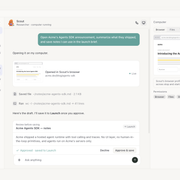
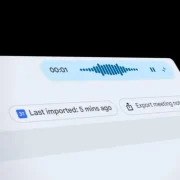
  • Google AI Edge Foresight là ứng dụng ghi chú cuộc họp thử nghiệm của Google dành cho macOS, nổi bật ở việc chạy AI trực tiếp trên máy thay vì gửi nội dung cuộc họp lên dịch vụ đám mây. Ứng dụng có thể thu âm microphone và system audio, tạo transcript, biến các ghi chú viết tắt thành biên bản đầy đủ, tìm kiếm trên transcript/tài liệu cá nhân và hỗ trợ hỏi đáp ngay trong cuộc họp.
  • Foresight hiện được tối ưu cho Mac dùng Apple Silicon và sử dụng EmbeddingGemma 2 kết hợp Gemma 4. Đây là lựa chọn đáng thử nếu bạn cần một AI meeting assistant chú trọng quyền riêng tư, khả năng hoạt động offline và không muốn phụ thuộc vào subscription cloud.

Google AI Edge Foresight là một ứng dụng experimental cho Mac được Google xây dựng như một “meeting companion” chạy trực tiếp trên thiết bị. Thay vì cần bot tham gia Google Meet hay Zoom, Foresight có thể làm việc song song trên desktop, nghe microphone và system audio để hiểu nội dung cuộc họp.

Điểm khác biệt quan trọng nhất nằm ở kiến trúc on-device AI. Việc xử lý transcript, ghi chú và truy xuất ngữ nghĩa được thực hiện cục bộ. Theo Google, các dữ liệu nhạy cảm như nội dung cuộc trò chuyện, transcript, ghi chú và tài liệu dùng làm ngữ cảnh không cần được gửi lên cloud để AI suy luận. Foresight vì thế vẫn có thể thực hiện các tác vụ cốt lõi khi không có Internet.

Bên dưới ứng dụng là hai thành phần đáng chú ý: EmbeddingGemma 2 phục vụ việc biểu diễn và truy xuất thông tin đa phương thức, còn Gemma 4 đảm nhiệm các tác vụ generative AI. Google mô tả Foresight có khả năng ánh xạ text, audio và nội dung trực quan vào một không gian vector chung, nhờ đó người dùng có thể tìm lại thông tin bằng ngôn ngữ tự nhiên thay vì nhớ chính xác tên file hay câu đã được nói trong cuộc họp.

Bạn có thể xem và tải ứng dụng tại trang chính thức của Google AI Edge Foresight.

Google AI Edge Foresight biến ghi chú ngắn thành ghi chú đầy đủ

Google AI Edge Foresight làm được gì?

Foresight không chỉ là một công cụ speech-to-text. Workflow của ứng dụng xoay quanh việc biến toàn bộ nội dung cuộc họp thành một personal knowledge base có thể tìm kiếm và hỏi đáp.

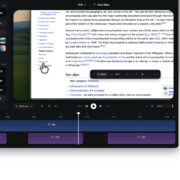
Trong lúc họp, bạn không cần cố gắng ghi lại mọi chi tiết. Chỉ cần viết các bullet ngắn như “deadline Friday”, “check API cost” hoặc “follow up with design team”. Foresight sử dụng transcript đang được tạo để bổ sung ngữ cảnh và biến các dòng viết tắt đó thành ghi chú hoàn chỉnh hơn.

Ứng dụng cũng có thể hỗ trợ Live Assistance. Khi một câu hỏi xuất hiện trong cuộc họp, hệ thống có thể tìm trong transcript và các knowledge source đã được kết nối để đưa ra câu trả lời có liên quan. Đây là khác biệt đáng kể so với mô hình AI note-taker truyền thống chỉ tạo summary sau khi cuộc gọi kết thúc.

Ngoài transcript, Google cho phép người dùng đưa thêm project folder, tài liệu tham khảo, diagram và các nguồn thông tin liên quan vào Foresight. Khi đã được lập chỉ mục, bạn có thể đặt câu hỏi theo kiểu:

“Quyết định cuối cùng về timeline của tính năng authentication là gì?”

hoặc:

“Tài liệu nào có đề cập đến giới hạn API mà team vừa thảo luận?”

Foresight sẽ tìm kiếm dựa trên ý nghĩa của câu hỏi, thay vì chỉ keyword matching.

Cách cài đặt Google AI Edge Foresight trên macOS

Ở thời điểm bài viết này được cập nhật, bản phân phối chính thức của Foresight là dành cho macOS và Google cho biết ứng dụng được tối ưu cho Apple Silicon. Vì vậy, MacBook Air, MacBook Pro, Mac mini, iMac, Mac Studio hoặc Mac Pro dùng chip Apple dòng M là lựa chọn phù hợp nhất.

Kiểm tra Mac trước khi cài đặt

Nhấn menu Apple ở góc trên bên trái, chọn About This Mac và kiểm tra mục Chip. Nếu máy hiển thị Apple M-series, bạn đang sử dụng Apple Silicon.

Sau đó:

  1. Mở trang Google AI Edge Foresight.
  2. Chọn Download for macOS.
  3. Mở file .dmg được tải về và hoàn tất quá trình cài đặt theo hướng dẫn của macOS.
  4. Khởi chạy Foresight từ thư mục Applications.
  5. Ở lần chạy đầu, chờ ứng dụng chuẩn bị hoặc tải các model AI cần thiết.
  6. Khi macOS yêu cầu, cấp các quyền cần thiết để Foresight sử dụng microphone và thu nội dung audio phục vụ transcription.

Vì model được chạy trên máy, lần thiết lập đầu tiên có thể mất thêm thời gian so với một web app thuần cloud. Bù lại, sau khi model và dữ liệu cần thiết đã sẵn sàng, các chức năng AI chính có thể hoạt động cục bộ.

Không nên tải file cài Foresight từ các website chia sẻ phần mềm không chính thức. Đây vẫn là một sản phẩm experimental mới, vì vậy trang Google Developers nên là nguồn tải ưu tiên.

Cách sử dụng Foresight để ghi chú cuộc họp

Workflow đơn giản nhất là mở Foresight trước khi bắt đầu cuộc họp rồi để ứng dụng chạy song song với Zoom, Google Meet hoặc nền tảng gọi video bạn đang sử dụng. Do Foresight làm việc với microphone và system audio ở cấp thiết bị, nó không phụ thuộc vào việc nền tảng họp có plugin riêng hay không.

Trong cuộc họp, hãy tập trung ghi ý quan trọng, thay vì cố viết transcript thủ công. Ví dụ:

- beta next week
- John check security
- API cost issue
- customer wants SSO

Foresight có thể kết hợp các bullet này với transcript để tạo ra phiên bản giàu ngữ cảnh hơn: ai phụ trách, vấn đề được thảo luận là gì, deadline nào đã được nhắc đến và quyết định cuối cùng ra sao.

Để khai thác Foresight tốt hơn, bước tiếp theo là thêm tài liệu làm knowledge source. Hãy ưu tiên những thư mục có giá trị trực tiếp với công việc như specification, product requirement, tài liệu dự án, research note hoặc diagram. Khi lượng dữ liệu này được index, Foresight trở thành một công cụ retrieval chứ không chỉ là meeting recorder.

Một workflow thực tế có thể là:

Trước cuộc họp: thêm các tài liệu liên quan vào knowledge base.

Trong cuộc họp: để Foresight transcript, đồng thời chỉ ghi vài bullet thật sự quan trọng.

Khi có câu hỏi: dùng Live Assistance hoặc chat để truy xuất transcript và tài liệu.

Sau cuộc họp: đọc lại phần note đã được mở rộng, kiểm tra action item và hỏi thêm các câu như “Những việc nào cần hoàn thành trước thứ Sáu?” hoặc “Có quyết định nào mâu thuẫn với tài liệu thiết kế hiện tại không?”.

Google AI Edge Foresight hỗ trợ retrieval, chat và Live Assistance

Vì sao on-device AI là điểm đáng chú ý nhất?

Các AI meeting assistant dựa trên cloud thường phải gửi audio hoặc transcript tới server để xử lý. Foresight thử một hướng khác: đưa model về chính chiếc Mac của người dùng.

Cách tiếp cận này có ba lợi ích rõ ràng.

Thứ nhất là privacy. Với những cuộc họp chứa roadmap, source code, dữ liệu khách hàng hoặc trao đổi nội bộ, giảm việc đưa nội dung sang một dịch vụ cloud bên ngoài có thể là một lợi thế lớn.

Thứ hai là offline capability. Việc inference không phụ thuộc hoàn toàn vào kết nối mạng giúp Foresight phù hợp hơn với các cuộc họp tại chỗ, khi di chuyển hoặc trong môi trường có kết nối Internet không ổn định.

Thứ ba là latency. Retrieval cục bộ có thể phản hồi mà không phải gửi toàn bộ truy vấn và context qua mạng. Google cũng đang xây dựng rộng hơn theo hướng này trong hệ sinh thái Google AI Edge, bao gồm LiteRT và MediaPipe.

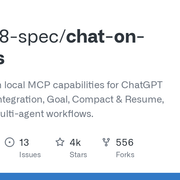
Các developer muốn tìm hiểu cách Google triển khai những use case on-device tương tự có thể tham khảo Google AI Edge Gallery trên GitHub. Đây là repository của AI Edge Gallery, không phải source code của Foresight, nhưng chứa các reference implementation liên quan đến chạy model và semantic search trực tiếp trên thiết bị.

Foresight phù hợp với ai và có hạn chế gì?

Google AI Edge Foresight đặc biệt phù hợp với developer, product manager, researcher, founder hoặc các team thường xuyên phải họp về nội dung kỹ thuật và muốn tra cứu lại thông tin sau đó. Việc kết hợp transcript với tài liệu dự án cũng khiến nó hấp dẫn hơn đối với những người có lượng knowledge base cá nhân lớn.

Tuy nhiên, cần nhớ rằng Foresight hiện vẫn được Google gọi là experimental app. Bạn không nên mặc định transcript, summary hay câu trả lời do AI tạo ra luôn chính xác. Với deadline, số liệu, cam kết với khách hàng hoặc quyết định quan trọng, hãy đối chiếu lại transcript và tài liệu gốc.

Khả năng chạy local cũng đồng nghĩa hiệu năng sẽ phụ thuộc nhiều hơn vào phần cứng của máy. Một model xử lý trên Mac phải dùng RAM, CPU/GPU và pin của chính thiết bị, thay vì tài nguyên từ server bên ngoài.

Ngoài ra, trang phát hành hiện tập trung vào macOS và Apple Silicon; vì vậy người dùng Windows hoặc Linux chưa nên xem Foresight là một giải pháp đa nền tảng hoàn chỉnh.

Google AI Edge Foresight có đáng dùng không?

Nếu mục tiêu của bạn chỉ là có một bản transcript sau cuộc họp, thị trường đã có rất nhiều lựa chọn. Điểm khiến Google AI Edge Foresight đáng chú ý hơn nằm ở sự kết hợp giữa transcription, AI-generated notes, semantic retrieval, Live Assistance và personal knowledge base, trong khi phần lớn AI processing diễn ra ngay trên Mac.

Đây cũng là một ví dụ dễ hình dung về hướng phát triển của on-device generative AI: thay vì mọi câu hỏi đều phải đi qua một AI service trên Internet, laptop có thể tự hiểu audio, tài liệu và lịch sử công việc của chủ nhân để hỗ trợ ngay tại chỗ.

Với người dùng Apple Silicon quan tâm đến quyền riêng tư hoặc muốn thử local AI trong workflow thực tế, Foresight là một trong những ứng dụng Google AI Edge đáng trải nghiệm nhất hiện nay. Tuy vậy, vì sản phẩm vẫn ở giai đoạn experimental, cách sử dụng hợp lý nhất là bắt đầu với các cuộc họp ít rủi ro, kiểm tra chất lượng transcript và summary, sau đó mới cân nhắc đưa nó sâu hơn vào quy trình làm việc.

Duy Nghiện
Hãy làm khán giả, đừng làm nhân vật chính :)

You may also like

Nhận thông báo qua email
Nhận thông báo cho
guest

0 Bình luận
Mới nhất
Cũ nhất Nhiều like nhất