Tóm tắt nhanh:
Virtual Mac on iPad là dự án open-source cho phép chạy macOS dưới dạng máy ảo ngay trên iPad Pro M1/M2 hoặc iPad Air M1 đã jailbreak. Thiết bị cần chạy iPadOS trong khoảng 14 đến 16.3.1; macOS Sequoia là lựa chọn được khuyến nghị vì cân bằng tốt giữa tính ổn định, hiệu năng và khả năng tương thích ứng dụng. Đây là giải pháp dành cho nghiên cứu, thử nghiệm và khám phá kỹ thuật, không phải cách cài macOS native hay dual boot thay thế iPadOS.
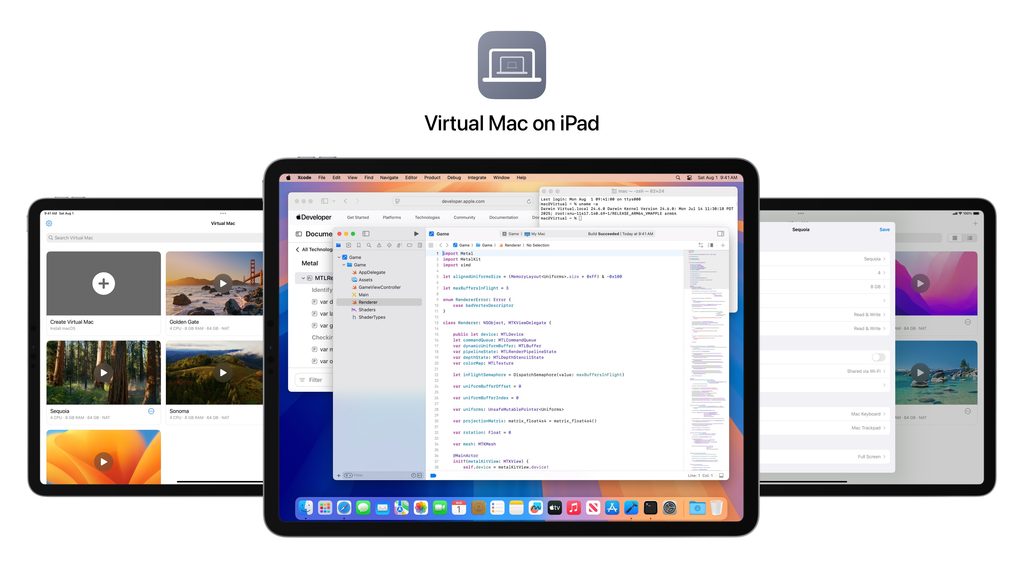
Virtual Mac on iPad là dự án cộng đồng tận dụng khả năng ảo hóa CPU của Apple Silicon và các thành phần đồ họa paravirtualized để khởi chạy macOS trong một máy ảo chạy bên trong iPadOS. Nhờ đó, một số ứng dụng vốn gắn liền với Mac như Terminal, Xcode, Final Cut Pro, Logic Pro và Pixelmator Pro có thể hoạt động trên iPad tương thích.
Điểm quan trọng cần hiểu là macOS không thay thế iPadOS. iPadOS vẫn là hệ điều hành máy chủ, còn macOS chạy như một guest virtual machine. Vì vậy, đây không phải dual boot và cũng không biến iPad thành một máy Mac hoàn chỉnh theo nghĩa phần cứng.
Dự án được phát hành tại repository Virtual Mac on iPad trên GitHub. Mã nguồn, hướng dẫn cập nhật và thông tin khắc phục lỗi nên được kiểm tra trực tiếp trước mỗi lần cài đặt.
Thiết bị tương thích
Virtual Mac on iPad có yêu cầu phần cứng và phần mềm khá hẹp. Trước khi thực hiện, hãy kiểm tra đúng cả model iPad lẫn phiên bản iPadOS.
| Thành phần | Yêu cầu |
|---|---|
| iPad Pro | Chip M1 hoặc M2 |
| iPad Air | Chip M1 |
| iPadOS | Từ 14 đến 16.3.1 theo thông tin dự án |
| Jailbreak | Bắt buộc để cài và nạp các thành phần virtualization |
| Bộ nhớ | Model iPad Pro 1TB hoặc 2TB có 16GB RAM cho trải nghiệm tốt hơn |
| Bàn phím | Không bắt buộc, nhưng Magic Keyboard giúp thao tác thuận tiện hơn |
Các mẫu iPad dùng chip A-series, iPad M4 và thiết bị đã nâng cấp lên iPadOS 17 trở lên không nằm trong phạm vi hỗ trợ được công bố. Không nên cố hạ cấp firmware nếu Apple không còn ký phiên bản đó, vì quá trình có thể không thực hiện được và tiềm ẩn rủi ro mất dữ liệu.
macOS nào có thể chạy?
Dự án công bố khả năng hỗ trợ macOS từ Monterey đến các phiên bản mới hơn, bao gồm cả những bản đang mang tính thử nghiệm. Tuy nhiên, macOS Ventura đến macOS Sequoia là lựa chọn thực tế hơn cho người dùng cần độ ổn định. macOS Sequoia thường được khuyến nghị khi mục tiêu là dùng Terminal, thử Xcode hoặc kiểm tra ứng dụng macOS.
Một số phiên bản mới có thể gặp lỗi giao diện, hiệu năng hoặc tương thích ứng dụng. Nếu mục tiêu là trải nghiệm lần đầu, hãy ưu tiên một bản macOS ổn định thay vì chọn phiên bản thử nghiệm chỉ vì có số phiên bản mới hơn.
Trong quá trình thiết lập macOS, việc đăng nhập iCloud hoặc Apple Account không được hỗ trợ đầy đủ. Khi trình cài đặt hỏi tài khoản, nên chọn Set Up Later để tránh bị kẹt ở bước kích hoạt hoặc phát sinh lỗi không cần thiết.
Chuẩn bị trước khi cài đặt
Hãy sao lưu dữ liệu quan trọng trên iPad trước khi jailbreak hoặc cài package hệ thống. Máy ảo macOS có thể chiếm nhiều dung lượng, vì vậy cần kiểm tra dung lượng trống và dành thêm không gian cho image cài đặt, snapshot hoặc dữ liệu ứng dụng.
Các bước chuẩn bị chính gồm:
- Xác định model iPad trong phần Settings > General > About.
- Kiểm tra phiên bản iPadOS hiện tại và không cập nhật nếu thiết bị đang ở phiên bản tương thích.
- Sao lưu dữ liệu bằng phương án phù hợp trước khi jailbreak.
- Cài jailbreak tương thích, thường là Dopamine đối với phạm vi iPadOS được dự án công bố.
- Cài Sileo sau khi jailbreak thành công.
- Chuẩn bị image macOS hợp lệ và đủ dung lượng lưu trữ.
- Nếu có thể, sử dụng Magic Keyboard để thao tác với macOS dễ dàng hơn.
Jailbreak làm thay đổi môi trường bảo mật mặc định của iPadOS. Vì vậy, Virtual Mac nên được xem như một dự án nghiên cứu hoặc thử nghiệm, không nên cài trên thiết bị đang chứa dữ liệu nhạy cảm nếu chưa hiểu rõ rủi ro.
Cài Virtual Mac qua Sileo
Quy trình cài đặt cơ bản được thực hiện trực tiếp trên iPad đã jailbreak.
Bước 1: Jailbreak iPad
Thực hiện jailbreak đúng theo model và phiên bản iPadOS của thiết bị. Nếu lần đầu không thành công, hãy kiểm tra lại trạng thái jailbreak, khởi động lại và thử tùy chọn exploit khác nếu công cụ jailbreak cung cấp.
Không nên tiếp tục cài Virtual Mac khi jailbreak chưa hoạt động ổn định. Các lỗi quyền truy cập, không thể chạy launcher hoặc máy ảo không khởi động thường bắt nguồn từ môi trường jailbreak hoặc tweak xung đột.
Bước 2: Thêm repository vào Sileo
Mở Sileo, vào phần quản lý Sources, thêm repository sau:
https://nfzerox.github.io/cydia/Sau khi Sileo tải lại danh sách package, tìm Virtual Mac và cài đặt package mới nhất. Không nên tải các file package không rõ nguồn hoặc sử dụng bản cũ nếu repository đã có bản cập nhật sửa lỗi.
Bước 3: Tạo máy ảo macOS
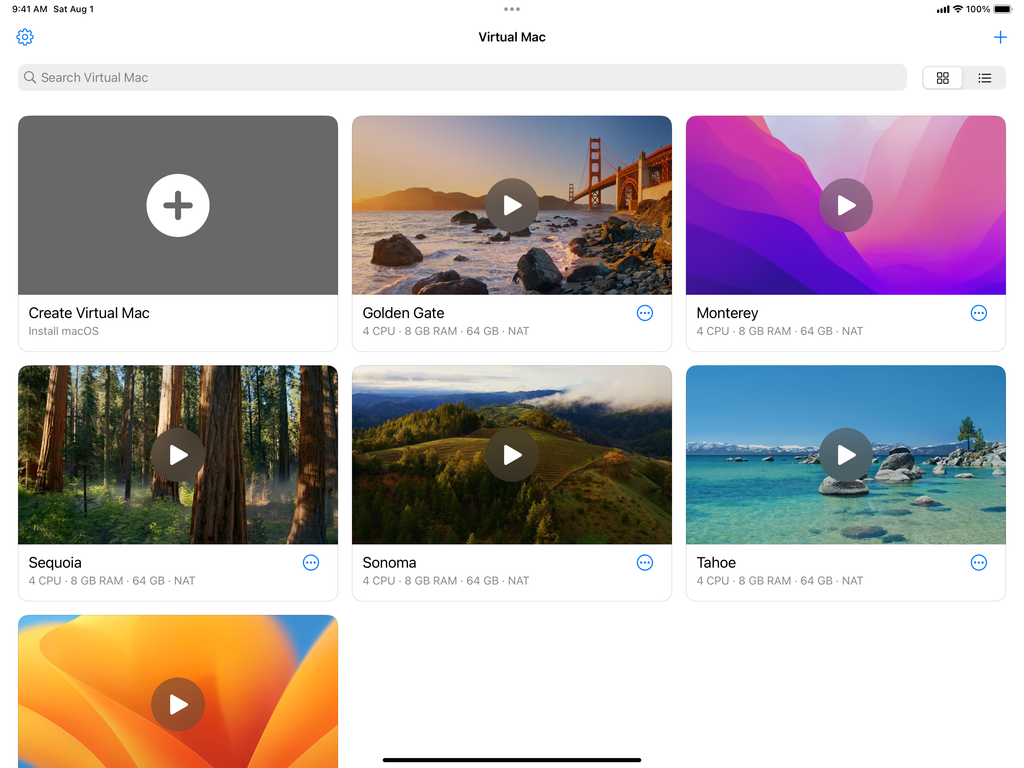
Mở Virtual Mac từ Home Screen. Ứng dụng sẽ cung cấp giao diện để tạo hoặc chọn virtual Mac, sau đó bắt đầu quy trình cài hệ điều hành từ image macOS đã chuẩn bị.
Tùy phiên bản ứng dụng, tên nút hoặc vị trí tùy chọn có thể thay đổi. Hãy đọc hướng dẫn hiển thị trong app thay vì giả định rằng mọi bản phát hành đều có cùng giao diện. Quá trình cài đặt có thể mất thời gian do cần tạo ổ đĩa ảo, khởi động môi trường cài đặt và xử lý dữ liệu macOS.
Sử dụng macOS trên iPad
Sau khi cài xong, chọn virtual Mac trong thư viện rồi khởi động máy ảo. Bạn có thể dùng cảm ứng và bàn phím ảo ngay cả khi không có Magic Keyboard.
Một số thao tác cảm ứng thường dùng gồm:
- Chạm một lần để click.
- Chạm bằng hai ngón tay để thực hiện secondary click.
- Dùng hai ngón tay để cuộn nội dung.
- Chạm biểu tượng bàn phím để mở bàn phím ảo.
- Nhấn giữ biểu tượng ở góc dưới bên phải để chuyển bàn phím sang chế độ Floating nếu che khuất giao diện.
HUD điều khiển có thể được di chuyển sang góc khác hoặc ẩn từ menu More. Nếu HUD biến mất, nhấn giữ biểu tượng Virtual Mac trên Home Screen rồi chọn Show Virtual Mac Controls.
Để máy ảo tự khởi động, có thể bật tự động đăng nhập trong System Settings > Users & Groups, đặt Lock Screen thành Never, sau đó thay đổi tùy chọn Start on Launch trong phần cài đặt của Virtual Mac từ Show Library sang tên virtual Mac mong muốn.
Ứng dụng và giới hạn thực tế
Virtual Mac on iPad phù hợp với các tác vụ như viết code, dùng Terminal, kiểm tra ứng dụng macOS, nghiên cứu virtualization và thử nghiệm workflow phát triển. Hiệu năng CPU và Metal được hỗ trợ bởi phần cứng Apple Silicon, trong khi đồ họa paravirtualized giúp các tác vụ giao diện và một số ứng dụng chuyên nghiệp hoạt động tốt hơn so với giải pháp chỉ giả lập bằng phần mềm.
Tuy vậy, không nên kỳ vọng trải nghiệm giống hoàn toàn MacBook. Máy ảo vẫn chịu giới hạn của iPadOS, dung lượng RAM, storage, driver và các API đã được điều chỉnh. Đăng nhập iCloud, Apple Account, Find My hoặc các dịch vụ phụ thuộc sâu vào hệ sinh thái Apple có thể không hoạt động.
Xử lý lỗi thường gặp
Nếu Virtual Mac không khởi động, trước tiên hãy cập nhật package lên bản mới nhất trong Sileo. Sau đó kiểm tra các nguyên nhân phổ biến:
- Dopamine-roothide: môi trường này không được hỗ trợ; cần gỡ roothide jailbreak và chuyển sang bản Dopamine phù hợp.
- Permission denied khi chạy launcher: cập nhật Virtual Mac; nếu vẫn lỗi, kiểm tra quyền của
/var/rootbằng Filza theo hướng dẫn dự án. - Lỗi trạng thái DFU: cập nhật package và thử tạm gỡ
usbmuxdtrong Sileo nếu lỗi vẫn xuất hiện. - Internal Virtualization error: nếu cài Choicy, kiểm tra cấu hình ứng dụng Virtual Mac và tắt tùy chọn vô hiệu hóa tweak injection.
- Máy ảo crash: tạm thời gỡ các tweak khác để tìm xung đột.
Khi mở issue, nên cung cấp bước tái hiện, ảnh chụp hoặc screen recording và file diagnostics xuất từ phần Settings của Virtual Mac. Thông tin này giúp maintainer xác định lỗi nhanh hơn.
Có nên thử Virtual Mac on iPad?
Virtual Mac on iPad là dự án ấn tượng dành cho người dùng thích Apple Silicon, macOS virtualization và nghiên cứu jailbreak. Tuy nhiên, điều kiện thiết bị rất nghiêm ngặt, jailbreak là bắt buộc và một số tính năng vẫn mang tính thử nghiệm.
Nếu đang sở hữu iPad Pro M1/M2 hoặc iPad Air M1 chạy iPadOS tương thích, hãy sao lưu dữ liệu, đọc README mới nhất và bắt đầu với macOS Sequoia. Còn nếu iPad đã lên iPadOS 17 trở lên hoặc là model không nằm trong danh sách hỗ trợ, không nên cố cài bằng các gói không chính thức.
Dự án phù hợp nhất với mục đích học tập, phát triển phần mềm, kiểm thử và khám phá giới hạn của hệ sinh thái Apple. Nó không thay thế một máy Mac thật trong mọi workflow, nhưng có thể biến một iPad tương thích thành phòng lab macOS di động khá độc đáo.