Tóm tắt nhanh:
OpenMontage là hệ thống sản xuất video agentic mã nguồn mở, cho phép dùng Claude Code, Cursor, Copilot, Windsurf hoặc Codex để điều phối toàn bộ quy trình từ nghiên cứu, viết kịch bản, storyboard, tạo tài sản, dựng, lồng tiếng, phụ đề đến render. Công cụ cần Python 3.10+, FFmpeg, Node.js 18+ và một AI coding assistant; bạn có thể bắt đầu với pipeline miễn phí, Piper TTS, footage mở và Remotion, sau đó bổ sung API trả phí hoặc GPU local khi cần. Điểm nổi bật là các approval gate, kiểm tra chất lượng trước và sau render, nhật ký quyết định, ước tính chi phí và khả năng tiếp tục pipeline khi bị gián đoạn.
OpenMontage là một hệ thống sản xuất video end-to-end, trong đó AI coding assistant đóng vai trò điều phối viên còn Python cung cấp các tool thực thi. Thay vì chỉ tạo một đoạn clip từ prompt, hệ thống tổ chức quy trình theo pipeline: research, proposal, script, scene plan, assets, edit và compose.
Người dùng mô tả yêu cầu bằng ngôn ngữ tự nhiên, chẳng hạn “tạo video giải thích 60 giây về cách mạng neural học”, sau đó agent sẽ chọn pipeline, nghiên cứu chủ đề, đề xuất hướng sáng tạo, tạo kịch bản, chuẩn bị cảnh, chọn provider, dựng và kiểm tra video. Trang chủ dự án mô tả mô hình này như một quy trình đưa brief và tài liệu đầu vào để nhận video hoàn chỉnh, có thể chỉnh sửa.
OpenMontage phù hợp với creator, team marketing, developer làm nội dung kỹ thuật và doanh nghiệp muốn xây video workflow có thể kiểm tra bằng code. Dự án không loại bỏ hoàn toàn vai trò con người; các bước sáng tạo quan trọng vẫn dừng để người dùng phê duyệt.
Các pipeline đáng chú ý
Mỗi pipeline là một workflow hoàn chỉnh cho một dạng video cụ thể:
| Pipeline | Phù hợp với |
|---|---|
| Animated Explainer | Video giáo dục, tutorial và giải thích khái niệm |
| Animation | Motion graphics, kinetic typography và social video |
| Cinematic | Trailer, teaser và video giàu cảm xúc |
| Documentary Montage | Video dùng footage thật từ kho mở hoặc stock |
| Screen Demo | Demo phần mềm, hướng dẫn sản phẩm và tài liệu kỹ thuật |
| Talking Head | Video presenter, phỏng vấn và vlog |
| Podcast Repurpose | Cắt podcast dài thành nhiều clip ngắn |
| Localization & Dub | Dịch, lồng tiếng và tạo phụ đề đa ngôn ngữ |
| Hybrid | Kết hợp footage có sẵn với hình ảnh AI |
Một điểm khác biệt quan trọng là OpenMontage hỗ trợ cả video từ hình ảnh lẫn montage bằng footage chuyển động thật. Với documentary montage, hệ thống có thể tìm và xếp hạng footage từ Archive.org, NASA, Wikimedia Commons và các nguồn stock miễn phí thay vì chỉ tạo slideshow từ ảnh.
Yêu cầu cài đặt
Môi trường cơ bản cần Python 3.10+, FFmpeg, Node.js 18+ và một AI coding assistant có thể đọc file, chạy Python và thực thi lệnh terminal. Dự án có các hướng dẫn dành cho Claude Code, Cursor, GitHub Copilot, Codex và Windsurf.
Nên chuẩn bị thêm:
- GPU NVIDIA hỗ trợ CUDA nếu muốn tạo video local bằng model như WAN, Hunyuan, LTX hoặc CogVideo.
- Dung lượng SSD đủ cho footage, audio, ảnh trung gian và file render.
- Tài khoản API tùy provider muốn sử dụng.
- Quyền đọc/ghi thư mục project và quyền cài package Python, npm.
- Kết nối Internet cho web research, provider cloud và kho footage trực tuyến.
Nếu chỉ muốn thử quy trình, chưa cần có API key trả phí. OpenMontage cung cấp các đường đi miễn phí như Piper TTS offline, FFmpeg, Remotion, footage mở và một số nguồn stock có free API.
Cài đặt OpenMontage
Trên macOS hoặc Linux, clone repository rồi chạy setup:
git clone https://github.com/calesthio/OpenMontage.git
cd OpenMontage
make setup
Lệnh này chuẩn bị môi trường Python, cài dependency, cài các package cho Remotion và tạo cấu hình .env từ file mẫu. Sau đó mở thư mục project trong AI coding assistant mà bạn thường dùng.
Nếu máy không có make, có thể cài thủ công:
python3 -m venv .venv
source .venv/bin/activate
python -m pip install -r requirements.txt
cd remotion-composer
npm install
cd ..
python -m pip install piper-tts
cp .env.example .env
Trên Windows PowerShell, dùng py -3 -m venv .venv, kích hoạt .\.venv\Scripts\Activate.ps1, cài requirements, chạy npm install trong remotion-composer, rồi sao chép .env.example thành .env. Nếu npm báo ERR_INVALID_ARG_TYPE, README đề xuất thử npx --yes npm install.
Cấu hình provider và API key
Mọi API key được đặt trong .env; toàn bộ key đều là tùy chọn, vì provider selector có thể dùng các đường miễn phí hoặc local nếu chúng khả dụng. Một cấu hình khởi đầu có thể gồm:
# Hình ảnh và video cloud
FAL_KEY=your-key
GOOGLE_API_KEY=your-key

# Stock footage miễn phí
PEXELS_API_KEY=your-key
PIXABAY_API_KEY=your-key
UNSPLASH_ACCESS_KEY=your-key

# Giọng đọc và âm nhạc
ELEVENLABS_API_KEY=your-key
OPENAI_API_KEY=your-key
SUNO_API_KEY=your-key
Không cần điền tất cả biến. Chỉ thêm provider phù hợp với workflow và ngân sách. Ví dụ, video giải thích có thể bắt đầu bằng ảnh, Piper TTS và Remotion; video cinematic mới cần cân nhắc thêm provider tạo video như fal.ai, Runway, Kling hoặc một gateway tương thích.
Nếu có GPU NVIDIA, cài stack local:
make install-gpuSau đó bật trong .env:
VIDEO_GEN_LOCAL_ENABLED=true
VIDEO_GEN_LOCAL_MODEL=wan2.1-1.3b
Model nhẹ phù hợp GPU có VRAM thấp hơn, trong khi model như WAN 2.1 14B cần phần cứng mạnh hơn. Cấu hình local giúp giảm chi phí API nhưng tăng yêu cầu về thời gian render, VRAM, driver CUDA và dung lượng model.
Tạo video đầu tiên
Sau khi mở project trong AI coding assistant, gửi một yêu cầu cụ thể:
Make a 60-second animated explainer about how neural networks learn.Agent sẽ chọn pipeline, thực hiện preflight, đề xuất concept, xác định tool và yêu cầu phê duyệt ở các điểm quan trọng. Để làm video dùng footage thật, hãy viết rõ yêu cầu:
Make a 75-second documentary montage about city life in the rain.
Use real footage only, no narration, with an elegiac tone and music.
Việc nói rõ “real footage only” giúp agent chọn documentary montage thay vì pipeline tạo ảnh rồi animate ảnh. Với nội dung tiếng Việt, nên chỉ định ngôn ngữ narration, giọng đọc, đối tượng khán giả, tỷ lệ khung hình và nền tảng đích ngay trong prompt.
Hiểu approval gate và Backlot
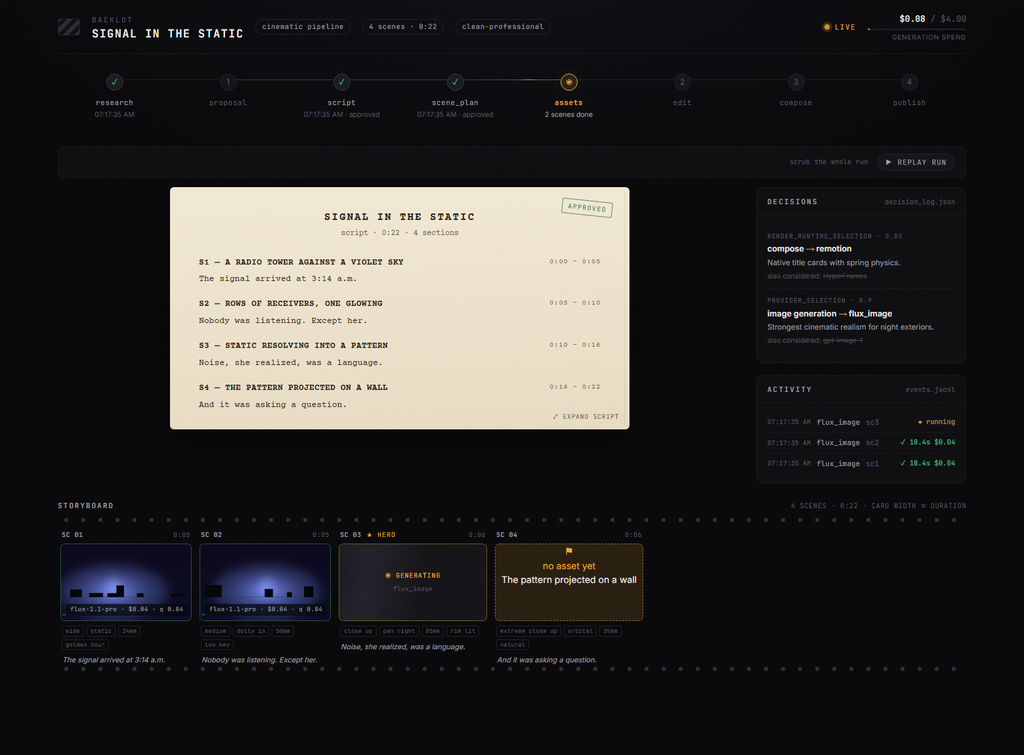
OpenMontage không tự động chạy một mạch rồi trả về file mà không giải thích. Proposal, script, scene plan, assets và publish có thể là các approval gate; agent sẽ dừng để người dùng kiểm tra hướng nội dung, cảnh, hình ảnh và chi phí.
Backlot là bảng storyboard local hiển thị tiến trình sản xuất. Nó cho biết stage đang chạy, script, scene card, provider, chi phí và các tài sản đang chờ duyệt. Có thể mở thư viện production bằng:
python -m backlot openHoặc mở một project cụ thể:
python -m backlot open <project-id>Cách làm này đặc biệt hữu ích khi cần quản lý nhiều video, review thumbnail theo từng cảnh hoặc muốn phát hiện lỗi trước khi render toàn bộ.
Quality gate và kiểm tra đầu ra
Sau khi render, hệ thống chạy nhiều bước tự kiểm tra như ffprobe, lấy frame mẫu, phân tích audio, kiểm tra phụ đề, phát hiện black frame và đối chiếu video với delivery promise. Nếu brief yêu cầu video motion-led nhưng kết quả có nguy cơ trở thành slideshow, pre-compose validation có thể chặn render trước khi tốn thêm chi phí.
Provider cũng được chấm điểm theo các tiêu chí như task fit, chất lượng, khả năng kiểm soát, độ tin cậy, hiệu quả chi phí, độ trễ và tính liên tục. Quyết định chọn provider, fallback, style và renderer được lưu trong decision log để có thể kiểm tra lại.
Điều này tạo khác biệt giữa một script gọi API đơn lẻ và hệ thống sản xuất video có governance. Người dùng vẫn cần xem video bằng mắt, nhưng đã có thêm lớp validation kỹ thuật để giảm lỗi codec, âm thanh, phụ đề và bố cục.
Chọn Remotion hay HyperFrames
Remotion là runtime dựa trên React, phù hợp với explainer, biểu đồ, thẻ số liệu, ảnh động, transition và caption theo từng từ. HyperFrames dùng HTML, CSS và GSAP, phù hợp với kinetic typography, product promo, motion graphics, website-to-video và SVG character animation.
OpenMontage chọn renderer ở giai đoạn proposal và khóa quyết định đó trong production state. Không nên tự ý đổi runtime giữa chừng nếu chưa kiểm tra lại scene plan, vì mỗi runtime có cách biểu diễn motion và giới hạn khác nhau.
Các lệnh hữu ích
Chạy demo không cần API key:
make demo
./render-demo.sh --list
./render-demo.sh world-in-numbers
Kiểm tra contract tests:
make test-contracts
make test
Khám phá tool và provider mà project đang nhận diện:
python -c "from tools.tool_registry import registry; import json; registry.discover(); print(json.dumps(registry.support_envelope(), indent=2))"Nếu agent không chọn được provider hoặc workflow không chạy như mong đợi, hãy đọc AGENT_GUIDE.md, PROJECT_CONTEXT.md, pipeline manifest và stage skill tương ứng trước khi sửa code.
Lưu ý chi phí, bản quyền và bảo mật
OpenMontage có budget governance với estimate, reserve, reconcile, spend cap và per-action approval. Tuy nhiên, chi phí vẫn phụ thuộc provider, thời lượng, số lần retry, độ phân giải và số lượng asset. Hãy bật approval trước khi gọi các model video hoặc image trả phí, đồng thời kiểm tra giá hiện tại trong tài liệu provider.
Chỉ dùng footage, nhạc, font, hình ảnh và giọng nói có quyền sử dụng phù hợp. Với nguồn mở, hãy đọc license cụ thể thay vì mặc định rằng “miễn phí” đồng nghĩa với “được dùng thương mại”. API key cần được lưu ngoài Git, không đưa vào prompt, log hoặc file render công khai.
Có nên thử OpenMontage?
OpenMontage đáng chú ý với developer và creator muốn biến AI coding assistant thành một studio video có thể lập trình, kiểm tra và mở rộng. Điểm mạnh nằm ở kiến trúc pipeline, provider selector, skill file, approval gate, quality review và khả năng kết hợp cloud API với tool local hoặc footage mở.
Để bắt đầu an toàn, hãy chạy make setup, thử make demo, sau đó tạo một animated explainer ngắn bằng Piper TTS và Remotion trước khi thêm API trả phí. Khi workflow đã ổn định, có thể mở rộng sang documentary montage, screen demo, localization, podcast repurpose, GPU local hoặc pipeline riêng cho nội dung kỹ thuật tiếng Việt.