 By
By OpenCut – Trình chỉnh sửa video mã nguồn mở thay thế CapCut cho web, desktop, mobile
Tóm tắt nhanh:
- OpenCut là trình chỉnh sửa video mã nguồn mở, miễn phí, hướng tới việc trở thành “CapCut alternative” chạy được trên web, desktop và mobile.
- Ứng dụng ưu tiên quyền riêng tư: không watermark, không subscription, không upload video lên cloud bắt buộc – tất cả xử lý ngay trong trình duyệt của bạn.
- Bạn có thể sử dụng trực tiếp trên opencut.app, hoặc clone repo về máy, chạy local bằng Bun để tích hợp sâu hơn vào workflow chỉnh sửa và sản xuất nội dung.
OpenCut là gì và dành cho ai?
OpenCut là một trình chỉnh sửa video miễn phí, mã nguồn mở, được xây dựng với mục tiêu trở thành lựa chọn thay thế cho CapCut nhưng hoàn toàn “thuộc về” cộng đồng. Đây là video editor đơn giản nhưng đủ mạnh để “get the job done”, nhắm đến trải nghiệm chỉnh sửa nhanh gọn, hiện đại và chạy được trên web, desktop lẫn mobile.
Khác với nhiều ứng dụng chỉnh sửa video thương mại, OpenCut được phát triển với triết lý:
- Mã nguồn mở, giấy phép MIT.
- Không watermark ép buộc.
- Không subscription, không phân tầng premium.
- Không phụ thuộc cloud upload – ưu tiên xử lý trên thiết bị của bạn.
Nhóm đối tượng phù hợp:
- Content creator cần công cụ chỉnh sửa gọn nhẹ, chạy được ngay trên trình duyệt.
- Dev muốn tích hợp video editor vào web app của riêng mình.
- Người dùng yêu thích phần mềm mã nguồn mở, muốn tránh phụ thuộc các nền tảng đóng.
Những điểm đáng chú ý của OpenCut
Mã nguồn mở, miễn phí, “free forever”
Landing page giới thiệu rõ: OpenCut là open source và miễn phí vĩnh viễn, không có tầng premium hay tính năng ẩn sau paywall.
Dự án dùng giấy phép MIT – cho phép bạn fork, chỉnh sửa, tích hợp vào sản phẩm thương mại của riêng mình mà vẫn giữ được sự minh bạch và linh hoạt.
Tôn trọng quyền riêng tư người dùng
OpenCut được giới thiệu là “privacy-first video editor”: không bắt buộc upload video lên server bên thứ ba, không watermark, không ép đăng ký subscription.
Trong bối cảnh nhiều công cụ chỉnh sửa video online thu thập khá nhiều dữ liệu, cách tiếp cận này phù hợp với người dùng kỹ tính về bảo mật và doanh nghiệp cần tuân thủ compliance nội bộ.
Chạy trực tiếp trên trình duyệt
OpenCut được thiết kế để “chạy hoàn toàn trong trình duyệt” – bạn mở trình duyệt, truy cập opencut.app là có thể bắt đầu chỉnh sửa video mà không cần cài đặt client nặng nề.
Điều này tạo ra lợi thế lớn cho workflow nhanh: chỉnh video ngắn, Reels, Shorts, TikTok hay nội dung social ngay trên máy bất kỳ, miễn có trình duyệt hiện đại.
Giao diện kiểu timeline thân thiện với creator
Một video editor hiện đại thường xoay quanh timeline đa track, cho phép kéo thả clip, audio, overlay, text, transition…
OpenCut cũng theo hướng này: giao diện timeline trực quan, cho phép bạn xử lý các đoạn video, âm thanh và hiệu ứng theo thời gian như các NLE phổ biến khác.
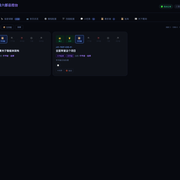
Ví dụ giao diện kiểu timeline mà bạn có thể hình dung khi sử dụng OpenCut:
Nhờ chạy trên web, UI có thể tận dụng các pattern quen thuộc: preview video ở giữa, timeline ở dưới, panel layer/effect bên trái hoặc phải – rất gần với trải nghiệm bạn đã quen ở các công cụ như CapCut, VN, Filmora.
Cách sử dụng OpenCut trực tiếp trên web
Đây là cách nhanh nhất để bạn thử OpenCut mà không cần cấu hình gì phức tạp.
Bước 1: Truy cập OpenCut
- Mở trình duyệt Chrome, Edge, Brave hoặc Firefox (phiên bản mới).
- Truy cập opencut.app hoặc trang landing opencut.pro.
Từ landing page, bạn có thể bấm “Open Editor” để nhảy sang giao diện chỉnh sửa video ngay lập tức.
Bước 2: Import video
Khi editor mở lên:
- Import file video từ máy (drag & drop hoặc nút chọn file).
- Tùy cấu trúc UI, bạn có thể thấy media bin hoặc timeline; chỉ cần kéo video vào timeline để bắt đầu.
Vì OpenCut xử lý trực tiếp trong trình duyệt và không ép upload lên server riêng, độ trễ phụ thuộc nhiều vào cấu hình máy của bạn hơn là băng thông mạng.
Bước 3: Cắt, ghép, thêm nhạc và overlay
Các thao tác cơ bản:
- Cắt video: chọn clip trên timeline, dùng công cụ cắt/split tại vị trí playhead.
- Ghép clip: kéo nhiều clip lên timeline, sắp xếp thứ tự, điều chỉnh độ dài.
- Thêm nhạc/voice: import file audio, kéo xuống track audio, canh khớp với video.
- Thêm text/overlay: chèn text title, caption, logo; kéo dài/thu ngắn trên timeline để xuất hiện đúng thời điểm.
Tùy mức độ hoàn thiện hiện tại (vì dự án còn đang “in alpha”), một số tính năng nâng cao có thể đang tiếp tục bổ sung: transition library, filter, effect, template sẵn, v.v.
Bước 4: Xuất video
Khi đã hài lòng với timeline:
- Chọn cấu hình xuất (resolution, bitrate, frame rate).
- Bấm Export/Render, chờ quá trình xử lý hoàn tất.
- Tải file video về, sẵn sàng up lên YouTube, TikTok, Reels hoặc gắn vào bài viết.
Cài đặt và chạy OpenCut local từ mã nguồn
Nếu bạn là dev hoặc muốn dùng OpenCut như một phần của hệ thống self-hosted, bạn nên clone repo và chạy local.
Repo chính thức:
- GitHub: https://github.com/OpenCut-app/OpenCut
- Tổ chức: https://github.com/OpenCut-app
Bước 1: Clone repo
git clone https://github.com/OpenCut-app/OpenCut.git
cd OpenCut/apps/web
Theo hướng dẫn trên landing page, thư mục apps/web là nơi chứa ứng dụng web chính của OpenCut.
Bước 2: Cấu hình biến môi trường
Tạo file cấu hình môi trường local:
cp .env.example .env.localSau đó mở .env.local và chỉnh lại các biến cần thiết (API endpoint nội bộ, config analytics – nếu có).
Tùy thời điểm, dự án có thể bổ sung thêm biến như feature flag, theme, plugin, nhưng template .env.example sẽ luôn là nơi tham chiếu đầu tiên.
Bước 3: Cài đặt dependencies bằng Bun
OpenCut web dùng Bun làm runtime/PM thay vì Node truyền thống, giúp cài dependencies và chạy dev server nhanh hơn.
bun installLệnh này sẽ cài tất cả dependency frontend cần thiết (React/Vue/Svelte + UI libs, nếu dự án dùng).
Bước 4: Chạy dev server
bun dev
# → http://localhost:3000
Khi dev server chạy, mở http://localhost:3000 trong trình duyệt để truy cập OpenCut bản local.
Ở đây bạn có toàn quyền:
- Sửa code UI/UX, thêm feature theo nhu cầu riêng.
- Tích hợp với backend nội bộ (upload lên storage riêng, logging, auth).
- Build thành PWA hoặc desktop app (Electron/Tauri) nếu dự án đã hỗ trợ.
Tích hợp OpenCut vào workflow tạo nội dung
Với background content creator và web dev, bạn có nhiều cách khai thác OpenCut hơn là chỉ dùng như một editor độc lập.
Dùng như công cụ chỉnh sửa trong hệ thống của bạn
Bạn có thể:
- Deploy OpenCut trên subdomain riêng (ví dụ:
edit.yoursite.com). - Gắn SSO hoặc auth layer bên ngoài để chỉ user trong hệ thống truy cập được.
- Lưu project/video vào storage riêng (S3 compatible, GCS, self-hosted object storage).
Như vậy, bạn có một “video editor nội bộ” phục vụ đội content hoặc khách hàng mà không cần phụ thuộc bên thứ ba.
Kết hợp với pipeline dựng video tự động
Với các workflow tự động:
- Backend hoặc n8n/Make/Integromat của bạn dựng trước kịch bản, sinh asset (ảnh, text, overlay).
- OpenCut dùng như UI để con người final chỉnh sửa, cắt ghép, kiểm tra trước khi export.
Nhờ mã nguồn mở, bạn có thể custom UI theo đúng use case (ví dụ chỉ bật vài công cụ cần thiết cho quy trình sản xuất short-form video).
Một số lưu ý khi đánh giá OpenCut
- Dự án còn đang ở giai đoạn alpha, nên tính năng có thể chưa đầy đủ như CapCut/Canva – bù lại là độ linh hoạt và khả năng tự chủ cực cao.
- Stack kỹ thuật quay quanh web stack hiện đại (Bun, frontend framework), phù hợp với việc bạn fork, chỉnh sửa và đóng gói lại cho hạ tầng riêng.
- Vì là mã nguồn mở, chất lượng và tốc độ phát triển phụ thuộc nhiều vào cộng đồng – nếu dùng nhiều, bạn nên cân nhắc đóng góp issue, PR hoặc sponsor.
OpenCut đang đi theo một hướng khá rõ ràng: đưa trải nghiệm “CapCut-style video editing” về đúng tinh thần open-source, privacy-first và developer-friendly.
Nếu bạn là content creator muốn thoát khỏi watermark/subscription, hay là dev cần một video editor nhúng vào sản phẩm của mình, thì việc thử OpenCut trên opencut.app và clone repo về máy là bước khởi đầu rất hợp lý.