Trong kỷ nguyên số hóa hiện nay, Google Drive đã trở thành một trong những công cụ lưu trữ đám mây phổ biến và đáng tin cậy nhất thế giới. Từ học sinh, sinh viên cho đến các chuyên gia công nghệ, ai ai cũng sử dụng nền tảng này để chia sẻ và lưu trữ tài liệu. Tuy nhiên, một trong những trải nghiệm gây phiền toái nhất cho người dùng chính là việc bắt gặp thông báo tệp không có bản xem trước do dung lượng quá lớn. Khi đối mặt với tình huống này, nhiều người thường lúng túng không biết làm cách nào để tải dữ liệu về máy một cách an toàn và nhanh chóng. Bài viết này sẽ phân tích sâu về nguyên nhân và hướng dẫn bạn mẹo xử lý cực kỳ chuyên nghiệp.
Nguyên nhân khiến Google Drive không thể hiển thị bản xem trước
Hiện tượng Google Drive từ chối hiển thị nội dung trực tiếp không phải là một lỗi hệ thống ngẫu nhiên, mà đó là một cơ chế vận hành có chủ đích của Google nhằm tối ưu hóa hiệu năng toàn diện.
Dưới đây là những lý do cốt lõi dẫn đến tình trạng này:
- Giới hạn dung lượng nghiêm ngặt: Google Drive áp dụng một hạn mức kích thước cụ thể đối với tính năng xem trước trực tuyến (thường là dưới 100MB cho các tệp tài liệu và hình ảnh thông thường). Khi một tệp tin vượt quá ngưỡng dung lượng này, hệ thống sẽ tự động ngắt tính năng kết xuất đồ họa để tiết kiệm băng thông và tài nguyên máy chủ.
- Định dạng tệp phức tạp hoặc không được hỗ trợ: Các định dạng file nén chuyên sâu (như .zip, .rar, .7z), tệp tin hệ thống (.iso, .dll) hoặc các phần mềm thực thi (.exe) hoàn toàn không có khả năng hiển thị trực quan cấu trúc bên trong nếu không có môi trường giải nén thích hợp.
- Tốc độ đường truyền internet bất ổn: Trong một số trường hợp, ngay cả khi tệp tin có dung lượng vừa phải, một kết nối mạng yếu hoặc chập chờn cũng khiến trình duyệt không thể tải hết dữ liệu hiển thị, dẫn đến việc hệ thống báo lỗi xem trước.
- Xung đột trình duyệt và tiện ích mở rộng: Các phần mềm chặn quảng cáo (Adblock) hoặc bộ nhớ đệm (cache) của trình duyệt bị quá tải đôi khi sẽ ngăn chặn các tập lệnh (scripts) của Google Drive hoạt động bình thường.
Mặc dù việc không thể xem trước gây ra không ít bất tiện, nhưng bạn có thể hoàn toàn yên tâm rằng điều này không hề làm ảnh hưởng đến tính toàn vẹn của dữ liệu gốc. Nút tải xuống đôi khi có thể bị ẩn hoặc phản hồi chậm do giao diện web, nhưng tệp tin của bạn vẫn nằm an toàn trên đám mây và sẵn sàng được tải về bằng các giải pháp thay thế thông minh.
Hướng dẫn từng bước cách tải file quá lớn không có bản xem trước trên Google Drive
Nếu bạn đang đứng trước một tệp tin quan trọng có dung lượng lên đến vài GB và màn hình chỉ hiển thị dòng chữ “Không có bản xem trước”, hãy áp dụng ngay quy trình tối ưu dưới đây để tải file về máy tính chỉ trong vài cú click chuột.
Bước 1: Truy cập liên kết và tạo lối tắt cho tệp tin
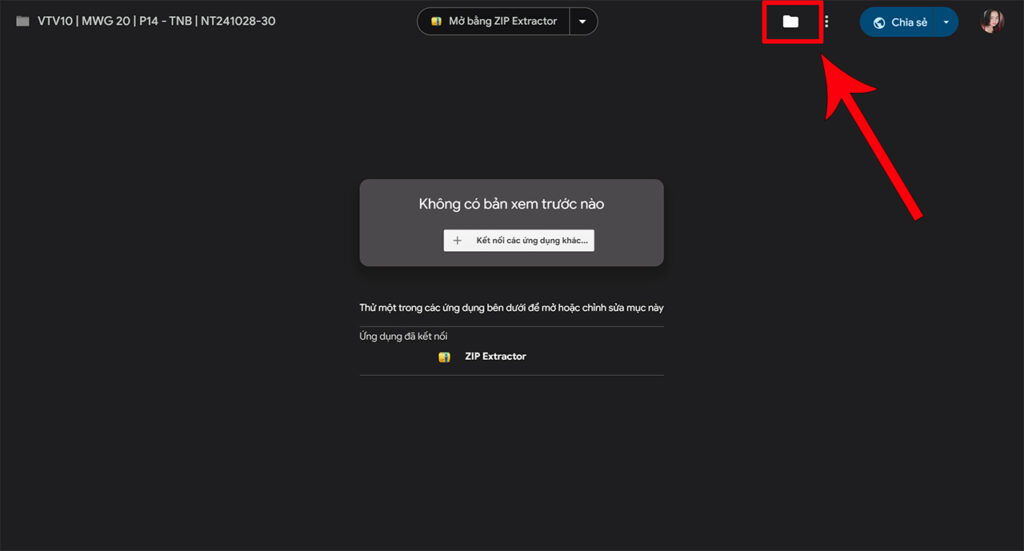
Đầu tiên, bạn hãy nhấp vào đường liên kết Google Drive được chia sẻ để mở tệp tin như bình thường. Khi giao diện màn hình hiển thị thông báo không hỗ trợ xem trước, bạn đừng cố gắng tìm kiếm nút tải xuống trực tiếp nếu nó bị vô hiệu hóa.
Thay vào đó, hãy quan sát thanh công cụ phía trên góc phải màn hình, nhấp vào biểu tượng Thêm lối tắt (hình thư mục có dấu mũi tên hoặc biểu tượng Google Drive có dấu cộng).
Bước 2: Chọn thư mục lưu trữ lối tắt trong bộ nhớ của bạn
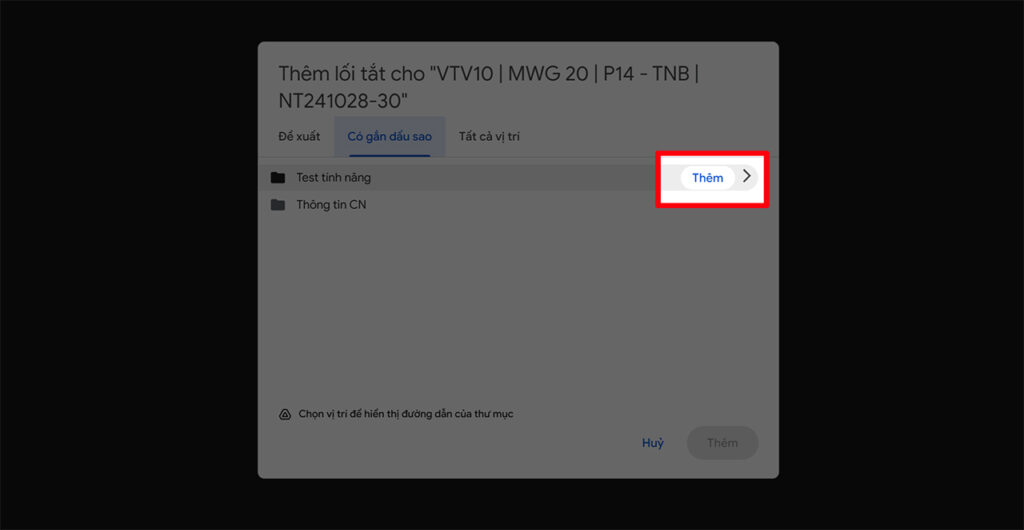
Một hộp thoại nhỏ sẽ xuất hiện yêu cầu bạn chọn vị trí để đặt lối tắt này. Để quản lý dễ dàng nhất, bạn hãy chọn mục Drive của tôi (My Drive) hoặc tạo riêng một thư mục mới có tên tùy ý, sau đó nhấn nút Thêm lối tắt (Add shortcut) để xác nhận hệ thống liên kết dữ liệu.
Bước 3: Đồng bộ và tải toàn bộ thư mục về máy tính
Bây giờ, bạn hãy mở một tab mới và truy cập trực tiếp vào trang chủ Google Drive cá nhân của mình. Tìm đến đúng thư mục mà bạn vừa chọn để lưu lối tắt ở bước 2.
Thay vì click vào từng tệp đơn lẻ, bạn hãy nhấn vào biểu tượng Dấu 3 chấm nằm ngay bên cạnh tên của thư mục tổng > Chọn lệnh Tải về (Download) từ menu thả xuống.
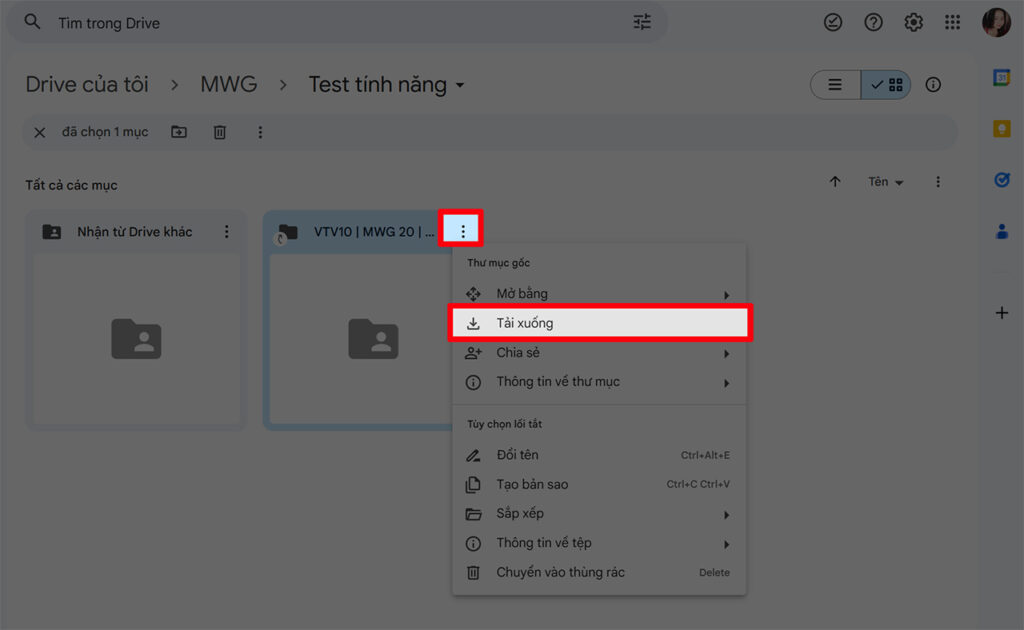
Lúc này, hệ thống máy chủ của Google sẽ tự động tiến hành nén thư mục chứa lối tắt đó thành một file .zip đồng nhất và tải xuống máy tính của bạn với tốc độ tối đa của đường truyền. Khi quá trình tải hoàn tất, bạn chỉ cần sử dụng các công cụ giải nén như WinRAR hoặc 7-Zip để khai thác nội dung bên trong một cách trọn vẹn.
Những lưu ý quan trọng khi tải các tệp tin có dung lượng lớn
Việc xử lý các dữ liệu có kích thước khổng lồ luôn đòi hỏi sự cẩn trọng cao độ để tránh lãng phí thời gian và hạn chế tối đa các lỗi phát sinh trong quá trình truyền tải. Khi thực hiện tải file dung lượng lớn trên Google Drive, bạn nhất định phải khắc cốt ghi tâm các nguyên tắc sau:
- Đảm bảo tính ổn định tuyệt đối của mạng internet: Các tệp tin nặng từ vài GB đến hàng chục GB rất nhạy cảm với hiện tượng mất gói tin (packet loss). Một sự cố gián đoạn mạng dù chỉ diễn ra trong một giây cũng có thể làm hỏng toàn bộ tiến trình tải, buộc bạn phải bắt đầu lại từ đầu. Hãy ưu tiên sử dụng kết nối mạng dây (Ethernet) thay vì Wifi công cộng khi xử lý dữ liệu lớn.
- Kiểm tra giới hạn băng thông và bộ nhớ tài khoản: Đối với các tài khoản Google Drive miễn phí (giới hạn 15GB), bạn cần đảm bảo rằng dung lượng còn trống trong tài khoản đủ lớn để chứa tệp tin khi bạn thực hiện các thao tác tạo bản sao hoặc chuyển đổi dữ liệu.
- Cảnh giác với các cảnh báo bảo mật: Google không thể quét virus đối với các tệp tin có dung lượng vượt quá một ngưỡng nhất định (thường là trên 100MB). Do đó, khi tải các file quá lớn từ những nguồn không rõ ràng, bạn phải hết sức cẩn thận và nên quét lại bằng các phần mềm diệt virus chuyên dụng trên máy tính cá nhân ngay sau khi tải về thành công.
- Quản lý phiên làm việc của trình duyệt: Tránh mở quá nhiều tab trình duyệt hoặc chạy các tác vụ nặng (như chơi game, render video) trong lúc đang tải file lớn, vì điều này có thể làm tràn bộ nhớ RAM và khiến trình duyệt bị sập (crash) giữa chừng.
Các giải pháp thay thế khi gặp lỗi giới hạn lượt tải
Trong một số trường hợp đặc biệt, khi một tệp tin lớn nhận được quá nhiều lượt truy cập và tải xuống trong cùng một ngày, Google Drive sẽ khóa quyền tải xuống và hiển thị thông báo “Rất tiếc, hiện tại bạn không thể xem hoặc tải xuống tệp này”. Để vượt qua rào cản này một cách chuyên nghiệp, bạn có thể áp dụng mẹo nâng cao sau:
- Thực hiện lại bước tạo lối tắt tệp tin vào Drive của tôi như hướng dẫn ở trên.
- Tại giao diện Drive cá nhân, nhấp chuột phải vào lối tắt đó và chọn Tạo bản sao (Make a copy).
- Google Drive sẽ tạo ra một phiên bản độc lập hoàn toàn mới thuộc quyền sở hữu của riêng bạn. Lúc này, mọi giới hạn lượt tải từ tệp gốc sẽ bị xóa bỏ, và bạn có thể click chuột phải vào bản sao này để tải xuống trực tiếp mà không gặp bất kỳ trở ngại nào.
Hy vọng rằng với cẩm nang hướng dẫn chuyên sâu này, bạn sẽ không còn cảm thấy lo lắng hay lúng túng mỗi khi đối mặt với những tệp tin dung lượng lớn không có bản xem trước trên Google Drive. Áp dụng đúng các phương pháp trên không chỉ giúp bạn tiết kiệm thời gian mà còn tối ưu hóa hiệu suất làm việc trực tuyến một cách đáng kinh ngạc. Chúc các bạn thực hiện thành công!
Chia sẻ: Như Phượng