Tóm tắt nhanh:
Cockpit Tools là một dashboard mã nguồn mở dành cho lập trình viên đang dùng nhiều AI IDE và AI coding agent cùng lúc. Giá trị lớn nhất của công cụ này nằm ở việc hợp nhất quản lý tài khoản, token, quota sử dụng và nhiều phiên làm việc vào một nơi duy nhất, thay vì để mọi thứ phân tán giữa Cursor, GitHub Copilot, Windsurf, Kiro, Codex hay Gemini CLI. Nếu quy trình làm việc của bạn phụ thuộc vào nhiều tài khoản, cần theo dõi giới hạn sử dụng thường xuyên và muốn chuyển đổi nhanh giữa các môi trường AI coding, Cockpit Tools là một công cụ đáng để triển khai ngay trong bộ công cụ phát triển hằng ngày.
Trong bối cảnh AI coding assistant đã trở thành một phần của quy trình phát triển phần mềm, nhiều lập trình viên không còn dùng duy nhất một công cụ. Họ kết hợp GitHub Copilot để gợi ý inline, Cursor để viết và refactor, Windsurf hoặc Kiro cho workflow agentic, Codex cho các tác vụ chuyên biệt, và Gemini CLI cho luồng làm việc từ terminal. Vấn đề phát sinh là: càng nhiều công cụ, việc quản lý tài khoản, token, quota và phiên làm việc càng rối.
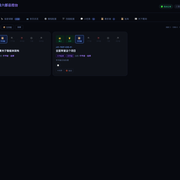
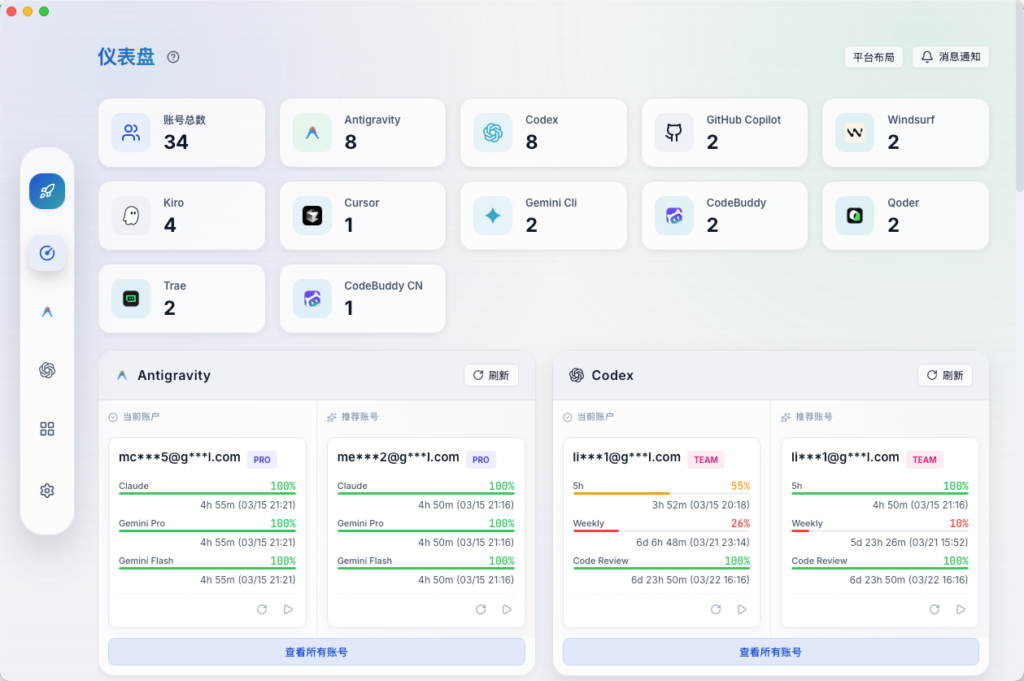
Cockpit Tools xuất hiện để giải quyết chính điểm nghẽn đó. Đây là một AI IDE dashboard giúp quản lý tập trung nhiều công cụ AI coding trong cùng một giao diện. Thay vì phải lần lượt mở từng ứng dụng, kiểm tra từng trạng thái tài khoản, nhớ giới hạn usage của từng nhà cung cấp hoặc xử lý thủ công token xác thực, bạn có thể gom tất cả về một cockpit duy nhất.
Bài toán thực tế mà Cockpit Tools giải quyết
Dev thường không bị thiếu công cụ, mà thiếu một lớp điều phối tốt giữa các công cụ. Có bốn khó khăn phổ biến mà Cockpit Tools xử lý khá đúng nhu cầu.
Quản lý nhiều tài khoản trên nhiều AI IDE
Nếu bạn có nhiều tài khoản cho Antigravity, Codex, GitHub Copilot, Windsurf, Kiro, Cursor, Gemini CLI hoặc CodeBuddy, việc chuyển đổi thủ công giữa các tài khoản rất tốn thời gian và dễ nhầm. Cockpit Tools tập trung hóa việc quản lý OAuth token hoặc JSON credential để bạn thao tác nhanh hơn và có cái nhìn rõ ràng hơn.
Theo dõi quota và usage
Đây là vấn đề đau đầu nhất khi dùng AI coding ở quy mô lớn. Mỗi dịch vụ có cách tính usage khác nhau: có dịch vụ tính theo chat messages, có dịch vụ tính theo prompt credits, có dịch vụ hiển thị usage theo gói, theo giờ hoặc theo tuần. Cockpit Tools giúp đưa các thông tin đó lên dashboard để bạn biết tài khoản nào còn dùng tốt, tài khoản nào sắp chạm trần.
Quản lý nhiều phiên làm việc cùng lúc
Với những ai chạy nhiều môi trường song song, nhất là khi test nhiều tài khoản hoặc nhiều cấu hình, tính năng multi-instance đặc biệt hữu ích. Theo mô tả từ kho lưu trữ, đây là điểm mạnh nổi bật cho Antigravity và Codex, giúp bạn tổ chức nhiều instance hiệu quả hơn thay vì phải dựng thủ công từng phiên.
Việc quản lý nhiều nền tảng số hiện nay không chỉ giới hạn trong môi trường lập trình. Người dùng thường xuyên chuyển đổi giữa các công cụ làm việc và ứng dụng giải trí cũng có thể tìm hiểu thêm về Pikashow, một nền tảng được nhiều người quan tâm để khám phá các lựa chọn giải trí trực tuyến.
Tự động hóa các tác vụ đánh thức và duy trì trạng thái
Wake-up automation là một tính năng đáng chú ý, nhất là với các workflow cần giữ agent hoặc môi trường ở trạng thái sẵn sàng. Với kiểu thiết kế này, Cockpit Tools không chỉ là bảng điều khiển, mà còn là lớp vận hành giúp quá trình dùng AI coding tool bền vững hơn.
Những tính năng cốt lõi đáng chú ý nhất
Cockpit Tools không chỉ gom nhiều logo vào cùng một giao diện. Nó có một số khả năng rất thực dụng với developer.
Chuyển đổi đa tài khoản
Đây là tính năng cốt lõi đầu tiên. Bạn có thể quản lý nhiều tài khoản cho từng dịch vụ AI IDE, từ đó chuyển đổi nhanh khi quota của một tài khoản gần hết hoặc khi cần tách môi trường làm việc cá nhân và công việc.
Theo dõi usage và plan theo từng công cụ
Cockpit Tools không hiển thị usage theo kiểu chung chung. Nó cố gắng phản ánh logic riêng của từng nền tảng. Ví dụ, GitHub Copilot có các lớp plan khác nhau, Windsurf và Kiro có prompt credits, Codex có giới hạn theo giờ hoặc tuần, còn một số công cụ khác hiển thị usage hoặc credit theo cách riêng.
Quản lý token và cấu hình cục bộ
Công cụ này làm việc với token OAuth, JSON credential và các file cấu hình cục bộ của từng dịch vụ. Điều đó giúp nó phù hợp với người dùng kỹ thuật, những người muốn giữ quyền kiểm soát trên chính máy của mình.
Multi-instance và device fingerprint
Với các dịch vụ hỗ trợ tốt hơn cho cơ chế đa phiên, Cockpit Tools cho phép bạn quản lý instance rõ ràng hơn. Ngoài ra, phần device fingerprinting và wake-up tasks cho thấy dự án không chỉ dừng ở mức hiển thị thông tin mà còn can thiệp vào lớp vận hành thực tế.
Hướng dẫn cài đặt Cockpit Tools từng bước
Cockpit Tools hỗ trợ macOS, Windows và Linux. Nếu bạn là người mới, cách an toàn và nhanh nhất là dùng bản dựng sẵn. Nếu bạn là dev muốn tự build, dự án cũng hỗ trợ đầy đủ.
Cách 1: Cài từ bản phát hành dựng sẵn
Đây là cách phù hợp với đa số người dùng. Kho lưu trữ cung cấp gói .dmg cho macOS, .msi hoặc .exe cho Windows, và .deb hoặc .AppImage cho Linux. Với cách này, bạn không cần dựng từ source.
Truy cập vào đây để tải các bản releases: https://github.com/jlcodes99/cockpit-tools/releases
Cách 2: Cài bằng Homebrew trên macOS
Nếu bạn dùng macOS, đây là lựa chọn rất tiện:
brew tap jlcodes99/cockpit-tools https://github.com/jlcodes99/cockpit-tools
brew install --cask cockpit-tools
Nếu macOS chặn ứng dụng do cơ chế kiểm soát bảo mật, bạn có thể cài với tùy chọn bỏ quarantine:
brew install --cask --no-quarantine cockpit-toolsNếu ứng dụng đã tồn tại trong thư mục Applications và gây xung đột, hãy xóa bản cũ rồi cài lại.
Cách 3: Cài trên Arch Linux qua AUR
Nếu bạn dùng Arch hoặc các bản phân phối tương thích AUR:
yay -S cockpit-toolshoặc:
yay -S cockpit-tools-binCách 4: Chạy từ source cho developer
Nếu muốn tự sửa mã nguồn hoặc build phiên bản riêng, bạn cần môi trường gồm Node.js v18+, npm v9+ và Rust/Tauri. Sau đó:
npm install
npm run tauri dev
Khi cần build bản phát hành:
npm run tauri buildLưu ý trên macOS
Nếu ứng dụng bị chặn khi mở, bạn có thể cần gỡ cờ quarantine:
sudo xattr -rd com.apple.quarantine "/Applications/Cockpit Tools.app"Cách thiết lập và liên kết các tài khoản AI IDE
Sau khi cài đặt, việc quan trọng nhất là cho Cockpit Tools nhận diện đúng các nguồn cấu hình cục bộ. Công cụ này làm việc với các thư mục như ~/.antigravity_cockpit, ~/.codex, ~/.gemini và một vùng cấu hình chung cho các IDE khác. Nó cũng dùng local WebSocket trên 127.0.0.1:19528 để giao tiếp.
Bước 1: Đăng nhập sẵn vào các AI IDE bạn đang dùng
Trước tiên, hãy đảm bảo bạn đã đăng nhập vào các công cụ như GitHub Copilot, Cursor, Windsurf, Kiro, Codex hoặc Gemini CLI trên máy local. Cockpit Tools không thay thế quy trình cấp quyền gốc của từng nền tảng; nó giúp bạn quản lý các trạng thái đó tốt hơn sau khi chúng đã tồn tại.
Bước 2: Mở Cockpit Tools và kiểm tra dịch vụ được nhận diện
Sau khi khởi chạy, dashboard sẽ hiển thị các dịch vụ mà nó đọc được từ cấu hình local. Ở bước này, bạn nên xác nhận từng công cụ đã xuất hiện đúng chưa, tài khoản nào đang active và trạng thái token có hợp lệ không.
Bước 3: Gắn nhãn và tổ chức tài khoản theo mục đích
Với người dùng nhiều tài khoản, đừng để danh sách tài khoản ở trạng thái mặc định. Nên tổ chức theo nhóm như cá nhân, công việc, test, backup hoặc theo team. Việc này giúp chuyển đổi nhanh hơn rất nhiều khi quota của một tài khoản sắp cạn.
Cách theo dõi quota và usage hiệu quả
Cockpit Tools đặc biệt hữu ích khi bạn vận hành AI coding assistant như một tài nguyên cần tối ưu, chứ không chỉ là một nút bấm sinh mã.
Quan sát quota theo dịch vụ, không theo cảm giác
Thay vì đợi đến lúc một công cụ ngừng phản hồi hoặc hạ chất lượng, bạn nên kiểm tra dashboard định kỳ. Với GitHub Copilot, điều quan trọng có thể là loại gói và trạng thái dùng chat hoặc suggestion. Với Windsurf và Kiro, bạn sẽ quan tâm tới prompt credits. Với Codex, usage theo giờ hoặc tuần đáng chú ý hơn.
Chuyển tài khoản trước khi chạm ngưỡng
Một workflow thông minh là không chờ hết hạn mức mới đổi tài khoản. Khi thấy một tài khoản tiến gần ngưỡng, bạn có thể chủ động chuyển sang tài khoản khác để tránh làm gián đoạn phiên coding hoặc agent run.
Dùng quota monitoring để phân vai công cụ
Bạn cũng nên dùng Cockpit Tools như một bảng điều phối chi phí. Ví dụ, Copilot dùng cho inline suggestion, Cursor cho refactor lớn, Gemini CLI cho terminal workflow, và Codex cho các job cần kế hoạch tách biệt. Khi phân vai rõ ràng, quota của từng công cụ sẽ được dùng hiệu quả hơn.
Cách vận hành nhiều phiên làm việc cùng lúc
Với multi-instance, Cockpit Tools phù hợp cho những ai thường xuyên chạy song song nhiều môi trường AI coding. Đây là kịch bản phổ biến khi bạn cần test nhiều tài khoản, nhiều workspace hoặc nhiều luồng agent khác nhau.
Tách phiên theo công việc
Bạn nên tách riêng instance cho từng mục tiêu: một phiên cho dự án chính, một phiên cho spike kỹ thuật, một phiên cho thử nghiệm prompt hoặc account. Cách này giảm rủi ro lẫn trạng thái.
Dùng wake-up tasks cho workflow kéo dài
Nếu bạn có những môi trường cần duy trì khả năng phản hồi hoặc chuẩn bị sẵn, hãy tận dụng wake-up automation. Tính năng này đặc biệt hữu ích trong bối cảnh agentic coding đang ngày càng phổ biến.
Kết hợp dashboard với thói quen vận hành chuẩn
Cockpit Tools mạnh nhất khi đi cùng một quy trình làm việc kỷ luật: quy ước đặt tên tài khoản, tách workspace rõ ràng, theo dõi usage định kỳ và chuẩn bị tài khoản dự phòng. Công cụ tốt chỉ thật sự phát huy khi workflow phía người dùng cũng rõ ràng.
Có nên dùng Cockpit Tools trong workflow chuyên nghiệp hay không
Nếu bạn chỉ dùng một AI coding assistant duy nhất, Cockpit Tools có thể hơi dư thừa. Nhưng nếu bạn đang sống trong một hệ sinh thái gồm Copilot, Cursor, Codex, Windsurf, Kiro, Gemini CLI và các tài khoản phụ trợ khác, thì đây là một lớp hạ tầng quản trị rất hợp lý.
Điểm mạnh thật sự của Cockpit Tools không nằm ở việc “làm AI code tốt hơn”, mà ở việc “giúp bạn vận hành hệ sinh thái AI coding bớt hỗn loạn hơn”. Với developer chuyên nghiệp, đó là giá trị rất thực tế: ít ma sát hơn, ít downtime hơn và ít sai sót hơn khi quản lý quota, token và phiên làm việc.
Cockpit Tools là một developer tool có định vị rất rõ: quản lý tập trung tài khoản AI IDE và AI coding agent trong môi trường làm việc thực chiến. Nó phù hợp với những lập trình viên dùng nhiều dịch vụ AI cùng lúc, cần chuyển đổi đa tài khoản nhanh, theo dõi quota chính xác và điều phối nhiều instance mà không muốn thao tác thủ công trên từng công cụ riêng lẻ.
Nếu bạn đang xây dựng một workflow AI-assisted coding nghiêm túc, đây là công cụ nên thử sớm. Để bắt đầu, cách tốt nhất là cài đặt bản phù hợp với hệ điều hành của bạn, kết nối các IDE đang dùng và biến Cockpit Tools thành bảng điều khiển trung tâm cho toàn bộ hệ sinh thái AI coding của mình.