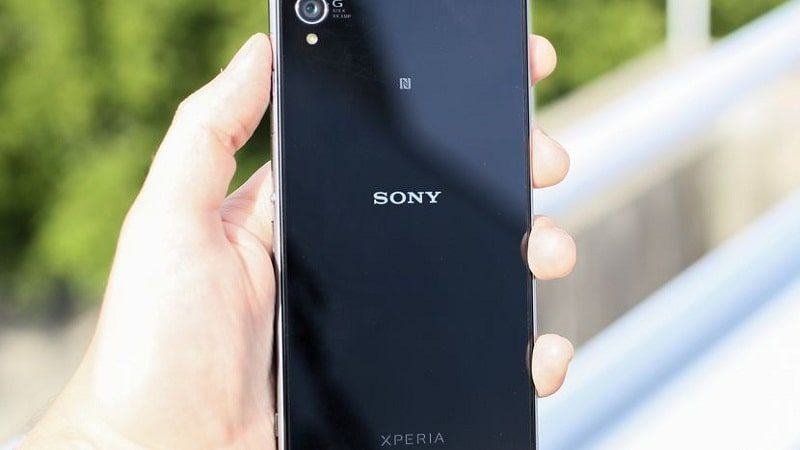
Tại đây bạn có thể tải về bộ file ROM gốc (Stock Firmware) chính thức mới nhất cho Sony Xperia Z1 C69xx. Các file này cực kỳ cần thiết để khắc phục các sự cố phần mềm, sửa lỗi treo logo (bootloop), nâng cấp/hạ cấp hệ điều hành hoặc khôi phục thiết bị về trạng thái nhà sản xuất.
| Màn hình | 5-inch Full HD TFT Triluminos (1080 x 1920 pixels, 441 ppi) |
| Vi xử lý (Chip) | Qualcomm Snapdragon 800 (Quad-core 2.2 GHz Krait 400) |
| Bộ nhớ (RAM/ROM) | 2GB RAM / 16GB ROM |
| Hệ điều hành | Android 4.2.2 Jelly Bean |
| Dung lượng pin | 3000 mAh Li-Ion, – |
Chuẩn bị & Lưu ý trước khi thực hiện
- Sao lưu dữ liệu: Quá trình chạy ROM sẽ xóa sạch toàn bộ dữ liệu trên máy. Hãy sao lưu các tập tin quan trọng trước khi làm.
- Dung lượng pin: Đảm bảo thiết bị của bạn có mức pin tối thiểu 50% để tránh sập nguồn giữa chừng.
- USB Driver & Công cụ: Cài đặt driver phù hợp cho máy tính và chuẩn bị sẵn công cụ flash (Odin, SP Flash Tool, QFIL… ).
CHÚ Ý: Việc nạp phần mềm hệ thống luôn tiềm ẩn rủi ro gây brick (hỏng máy). Hãy thực hiện cẩn thận và tự chịu mọi rủi ro. vnROM không chịu trách nhiệm đối với các hư hỏng phát sinh.
Download ROM & Firmware
C6943
| Loại file | Bản ROM / Build | Khu vực / Model | Phiên bản OS | Link tải về |
|---|---|---|---|---|
| Stock ROM | C6943 | C6943 | – | Google Drive | DropBox | Google Drive |
| Stock ROM | C6943 | C6943 | – | Google Drive | DropBox | Google Drive |
| Stock ROM | C6943 | C6943 | – | Google Drive | DropBox | Google Drive |
C6916
| Loại file | Bản ROM / Build | Khu vực / Model | Phiên bản OS | Link tải về |
|---|---|---|---|---|
| Stock ROM | US.ftf | C6916 | – | Google Drive | DropBox | Google Drive |
| Stock ROM | C6916 | C6916 | – | Google Drive | DropBox | Google Drive |
C6906
| Loại file | Bản ROM / Build | Khu vực / Model | Phiên bản OS | Link tải về |
|---|---|---|---|---|
| Stock ROM | C6906 | – | Google Drive | Google Drive | DropBox | Google Drive | |
| Stock ROM | C6906 | – | Google Drive | Google Drive | DropBox | Google Drive | |
| Stock ROM | C6906 | – | Google Drive | Google Drive | DropBox | Google Drive | |
| Stock ROM | C6906 | – | Google Drive | Google Drive | DropBox | Google Drive | |
| Stock ROM | C6906 | – | Google Drive | Google Drive | DropBox | Google Drive |
C6903
| Loại file | Bản ROM / Build | Khu vực / Model | Phiên bản OS | Link tải về |
|---|---|---|---|---|
| Stock ROM | C6903 | – | Google Drive | Google Drive | DropBox | Google Drive | |
| Stock ROM | C6903 | – | Google Drive | Google Drive | DropBox | Google Drive | |
| Stock ROM | C6903 | – | Google Drive | Google Drive | DropBox | Google Drive | |
| Stock ROM | C6903 | – | Google Drive | Google Drive | DropBox | Google Drive | |
| Stock ROM | C6903 | – | Google Drive | Google Drive | DropBox | Google Drive |
C6902
| Loại file | Bản ROM / Build | Khu vực / Model | Phiên bản OS | Link tải về |
|---|---|---|---|---|
| Stock ROM | C6902 | – | Google Drive | Google Drive | DropBox | Google Drive | |
| Stock ROM | C6902 | – | Google Drive | Google Drive | DropBox | Google Drive |
Hướng dẫn flash ROM
Để nạp ROM gốc cho điện thoại Sony của bạn, vui lòng lựa chọn một trong hai phương pháp dưới đây tùy thuộc vào công cụ bạn muốn sử dụng:
Phương pháp 1: Sử dụng công cụ Newflasher (Khuyên dùng cho các dòng máy mới)
- Tải về bản ROM gốc chính thức cho thiết bị của bạn (thường tải bằng công cụ XperiFirm) và giải nén ra.
- Tải về phiên bản mới nhất của công cụ Newflasher.
- Copy và giải nén các file của công cụ Newflasher trực tiếp vào thư mục ROM vừa giải nén (nơi có chứa thư mục
bootvà các file.sin). - Tắt nguồn điện thoại hoàn toàn. Nhấn giữ nút Giảm âm lượng và kết nối cáp USB với máy tính. Đèn LED trên điện thoại sẽ chuyển sang màu Xanh lá (Flash Mode).
- Nhấp đúp vào file
newflasher.exeđể chạy công cụ. - Thực hiện theo các dòng nhắc lệnh CMD (gõ
nđể bỏ qua các tùy chọn dump/reboot nếu được hỏi). - Nhấn phím Enter khi kết thúc nạp ROM, rút cáp kết nối và khởi động lại điện thoại.
Phương pháp 2: Sử dụng phần mềm Sony Xperia Flash Tool (Flashtool Androxyde)
- Tải về và cài đặt phần mềm Flashtool trên máy tính của bạn.
- Tải về bản ROM gốc chính thức (file
.ftf) phù hợp chính xác với mã máy của bạn. - Copy file
.ftfvừa tải vào thư mụcC:\Users\<Tên_Tài_Khoản>\.flashTool\firmwares(hoặc~/.flashTool/firmwarestrên Mac/Linux). - Mở Flashtool và nhấp vào biểu tượng Tia sét (Flash device), chọn Flashmode và nhấn OK.
- Chọn tệp tin ROM đã nạp từ danh sách. Trong phần Wipe, tích chọn USERDATA và APPS_LOG (khuyên dùng để xóa sạch dữ liệu cũ tránh xung đột).
- Nhấp nút Flash.
- Tắt nguồn điện thoại hoàn toàn. Nhấn giữ nút Giảm âm lượng và cắm cáp USB kết nối máy tính. Đèn LED sẽ sáng màu Xanh lá (Flash Mode).
- Quá trình flash sẽ tự động bắt đầu. Chờ Flashtool hiển thị thông báo “Flashing finished” mới rút cáp kết nối điện thoại.