Bạn đang tìm kiếm một công cụ quản lý mạng xã hội (Social Media Scheduler) mạnh mẽ như Buffer hay Hootsuite nhưng muốn tự host để tiết kiệm chi phí và kiểm soát dữ liệu?
Postiz chính là câu trả lời. Đây là dự án mã nguồn mở (Open Source) đang rất hot trên GitHub, hỗ trợ lập lịch đăng bài đa kênh (X/Twitter, LinkedIn, Facebook, Instagram, TikTok…) với giao diện cực đẹp và tính năng mạnh mẽ nhờ sử dụng Temporal Workflow.
Trong bài viết này, mình sẽ chia sẻ script cài đặt tự động (Auto Setup Script) giúp bạn triển khai Postiz chỉ trong 1 lệnh duy nhất trên cả macOS (Apple Silicon) và Ubuntu VPS.
Postiz là gì?
Postiz là công cụ quản lý và lập lịch đăng bài mạng xã hội (Social Media Scheduler) mã nguồn mở, hướng tới trải nghiệm chuyên nghiệp tương tự Buffer hay Hootsuite nhưng cho phép tự host để tối ưu chi phí và toàn quyền kiểm soát dữ liệu.
Ứng dụng hỗ trợ đăng bài đa kênh (X/Twitter, LinkedIn, Facebook, Instagram, TikTok, Pinterest, YouTube, Reddit…) với giao diện hiện đại và các tính năng cao cấp như AI Writer, quản lý nhóm (Team Collaboration) và workflow ổn định nhờ công nghệ Temporal.
Tại sao nên chọn Postiz self-host?
Khác với các script cron đơn giản, Postiz được xây dựng với kiến trúc Enterprise mạnh mẽ:
- Đa nền tảng: Quản lý tất cả tài khoản mạng xã hội trên cùng một dashboard.
- AI Writer: Tích hợp OpenAI để gợi ý hoặc sinh caption tự động.
- Team Collaboration: Phân quyền thành viên, quản lý nhiều team/brand khác nhau.
- Temporal Workflow: Sử dụng engine Temporal để xử lý tác vụ nền, đảm bảo lịch đăng bài chính xác 100%, không bị “miss” bài do lỗi downtime ngắn.
Yêu cầu hệ thống
Do sử dụng stack công nghệ hiện đại (Temporal, Postgres 17, Redis…), Postiz cần một server có cấu hình tương đối để chạy mượt mà:
- RAM: Tối thiểu 2 GB (khuyến nghị 4-8 GB).
- CPU: 1 vCPU trở lên.
- Hệ điều hành: Ubuntu 22.04+ hoặc macOS (Apple Silicon M1/M2/M3/M4).
- Phần mềm: Yêu cầu đã cài đặt Docker và Docker Compose.
- Reverse Proxy: Cần chuẩn bị giải pháp Proxy (như Nginx, Caddy, Cloudflare Tunnel…) để xử lý SSL, vì Postiz chạy độc lập trên port 5000 (HTTP).
Cài đặt Postiz bằng script tự động
Script cài đặt (v3.0) đã được thiết kế lại để tối ưu hóa quy trình: tự động phát hiện kiến trúc máy, sinh mật khẩu ngẫu nhiên an toàn, tạo cấu hình Temporal/Docker chuẩn và cài đặt vào thư mục quản lý tập trung.
Bước 1: Tải và chạy script
Trên terminal server, bạn chạy các lệnh sau để tải và khởi chạy script:
# Tải script cài đặt
curl -O https://raw.githubusercontent.com/duynghien/auto/main/postiz/setup.sh

# Cấp quyền thực thi
chmod +x setup.sh

# Chạy cài đặt
./setup.sh
LƯU Ý:
Script sẽ tự động cài đặt toàn bộ dữ liệu và file cấu hình vào thư mục chuẩn:
~/self-hosted/postiz.
Bước 2: Nhập thông tin cấu hình
Script đã được tinh gọn và chỉ yêu cầu một thông tin duy nhất:
- Domain: Nhập tên miền dự định dùng cho Postiz (ví dụ:
social.vnrom.net). - Script dùng domain này để cấu hình các đường dẫn nội bộ (Main URL, Redirect URL).
- Quan trọng: Script không tự động cài SSL/Caddy, bạn cần làm điều này ở bước tiếp theo để đảm bảo tính năng Login hoạt động.
Quá trình cài đặt sẽ diễn ra trong 2-5 phút tùy tốc độ mạng để tải các Docker images cần thiết.
Thiết lập Reverse Proxy (Quan trọng)
Sau khi cài đặt xong, Postiz sẽ hoạt động tại http://localhost:5000. Để truy cập từ xa và kích hoạt tính năng đăng nhập mạng xã hội (OAuth), bạn bắt buộc phải sử dụng HTTPS.
Bạn có thể sử dụng bộ công cụ Universal Proxy có sẵn trong repo này để cài đặt nhanh chóng:
# Tải script cài Proxy đa năng (hỗ trợ Nginx Proxy Manager, Cloudflare Tunnel, Caddy)
curl -O https://raw.githubusercontent.com/duynghien/auto/main/proxies/setup.sh
chmod +x setup.sh
./setup.sh
Sau khi cài đặt Proxy, hãy trỏ domain của bạn về IP server với port 5000.
Đăng nhập và tạo tài khoản Admin
Khi đã cấu hình xong domain và SSL, hãy truy cập vào địa chỉ (ví dụ https://social.vnrom.net).
Tại màn hình đăng nhập, chọn Sign up để tạo tài khoản quản trị viên đầu tiên. Tài khoản này có toàn quyền cấu hình hệ thống và thêm thành viên.
Sau khi tạo tài khoản quản trị, nếu muốn đóng không cho đăng ký thì hãy sửa / thêm biến mối trường trong .env thành như sau:
DISABLE_REGISTRATION=trueCấu hình API Mạng xã hội
Đây là bước quan trọng nhất để Postiz có thể đăng bài thay bạn. Bạn cần tạo App trên trang Developer của từng nền tảng (X, Facebook, LinkedIn…) để lấy Client ID và Client Secret.
- Twitter / X: Xem hướng dẫn
- LinkedIn: Xem hướng dẫn
- Facebook: Xem hướng dẫn
Thông tin này được cấu hình trong file .env. Mở file cấu hình tại thư mục cài đặt:
nano ~/self-hosted/postiz/.envTìm đến khu vực Social Media và điền các key tương ứng mà bạn đã lấy từ trang Developer của từng mạng xã hội:
# Ví dụ cấu hình X (Twitter)
X_API_KEY="your_api_key"
X_API_SECRET="your_api_secret"

# Ví dụ cấu hình LinkedIn
LINKEDIN_CLIENT_ID="your_client_id"
LINKEDIN_CLIENT_SECRET="your_client_secret"
Sau khi sửa xong, lưu file (Ctrl+O, Enter) và thoát (Ctrl+X). Đừng quên khởi động lại Postiz để áp dụng thay đổi.
./postiz.sh restartQuản lý hệ thống (Helper Script)
Script cài đặt đã tạo sẵn một công cụ quản lý tiện lợi là postiz.sh nằm trong thư mục cài đặt.
# Di chuyển vào thư mục cài đặt
cd ~/self-hosted/postiz

# Khởi động lại (dùng sau khi sửa .env)
./postiz.sh restart

# Xem logs thời gian thực
./postiz.sh logs

# Cập nhật phiên bản mới nhất
./postiz.sh update

# Xem trạng thái container
./postiz.sh status
Lưu ý vận hành và Bảo mật
- Bảo mật: Tuyệt đối không mở port
5000trực tiếp ra internet nếu không cần thiết. Hãy luôn đi qua Reverse Proxy có rào chắn bảo mật và SSL. - File .env: Chứa toàn bộ mật khẩu database và API Keys. Hãy bảo vệ file này cẩn thận, không chia sẻ cho người lạ.
- Backup: Dữ liệu quan trọng nằm trong các Docker Volume (
postgres-data,postiz-uploads). Bạn nên lên lịch backup định kỳ các volume này. - Cập nhật: Postiz cập nhật rất thường xuyên. Hãy chạy
./postiz.sh updateđịnh kỳ để nhận các tính năng mới và bản vá lỗi.
Kết nối với các agent như OpenClaw
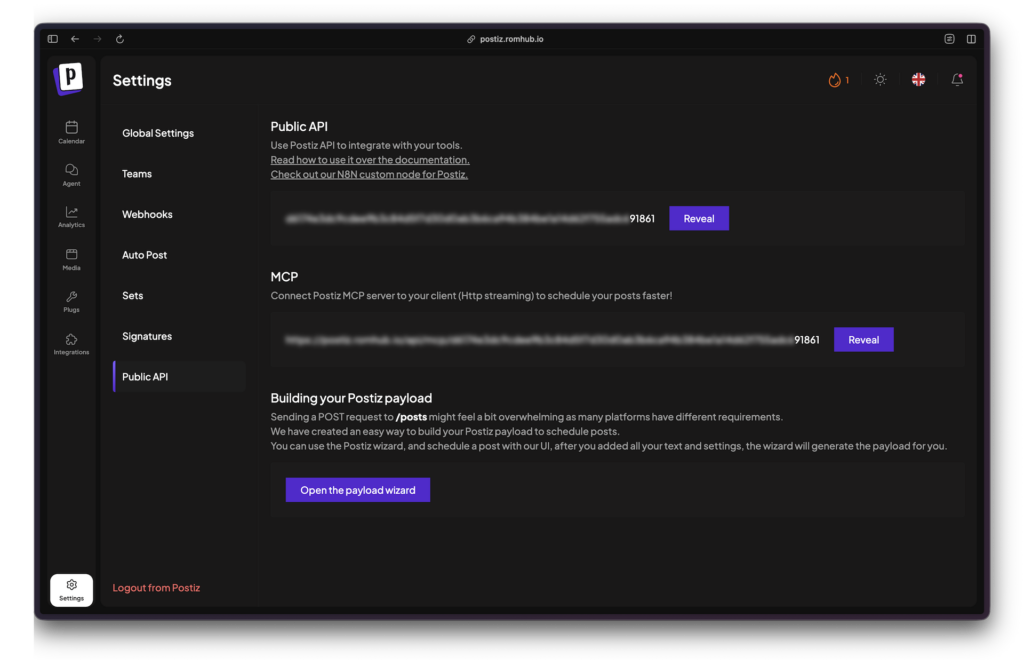
Mặc định Postiz đa hỗ trợ sẵn MCP, ae muốn OpenClaw tự động lên lịch post bài lên các social thì quăng link MCP vào .env của OpenClaw và bảo nó tạo skill nhé. Đừng quăng thẳng link MCP cho nó vì link có chứa cả token nên dễ bị lộ.
Postiz là một giải pháp tự host tuyệt vời cho các team Marketing hoặc cá nhân muốn quản lý đa kênh mạng xã hội mà không muốn trả phí hàng tháng đắt đỏ cho các dịch vụ SaaS. Với script cài đặt tự động này, hy vọng bạn có thể triển khai nó dễ dàng trong vài phút.
Nếu gặp lỗi trong quá trình cài đặt, hãy để lại bình luận hoặc tham gia cộng đồng AI & Automation (vnROM) để được hỗ trợ nhé!