Để tối ưu hóa cho các công cụ tìm kiếm và Featured Snippets, chúng ta cần đi thẳng vào định nghĩa kỹ thuật.
Trafexia là một công cụ HTTP monitor tool và Proxy Server mã nguồn mở, được thiết kế chuyên biệt để đánh chặn (intercept) và phân tích lưu lượng mạng trên thiết bị di động. Khác với các công cụ đa năng như Burp Suite hay Charles Proxy, Trafexia tập trung tối đa vào trải nghiệm người dùng (UX) với triết lý “Zero-Configuration”.
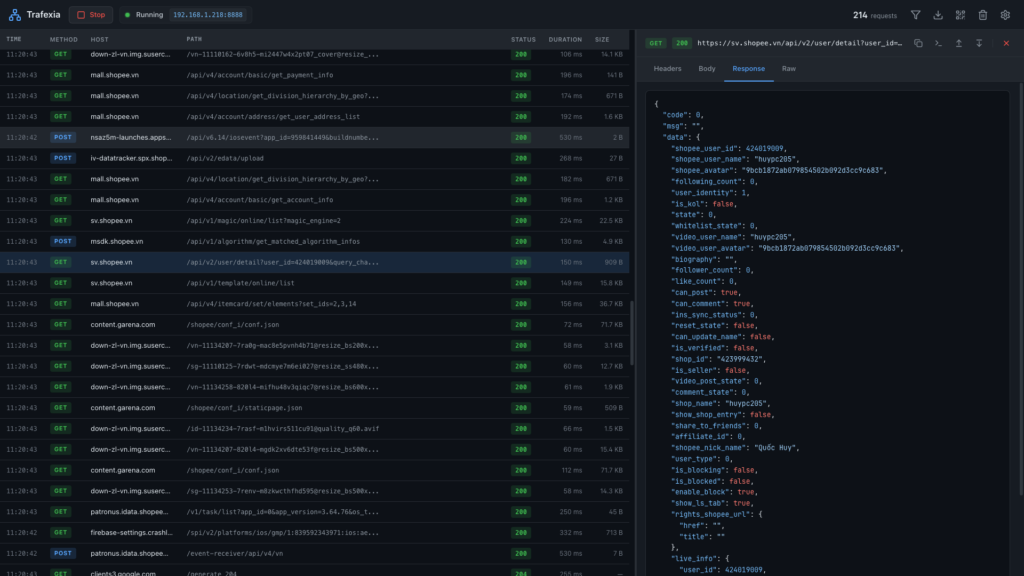
Kiến trúc kỹ thuật
Trafexia không chỉ là một vỏ bọc giao diện, nó được xây dựng trên stack công nghệ hiện đại đảm bảo hiệu năng và tính đa nền tảng:
- Electron: Giúp ứng dụng hoạt động mượt mà trên Windows, macOS và Linux.
- Vue 3 & TypeScript: Sử dụng kiến trúc Reactive UI giúp hiển thị hàng ngàn request theo thời gian thực mà không bị giật lag (vấn đề thường gặp ở các tool viết bằng Java cũ).
- Node.js Proxy Logic: Lõi xử lý mạng sử dụng Node.js để quản lý các kết nối async, cho phép throughput cao khi network sniffing.
Cơ chế Auto-Configuration QR Code
Điểm sáng tạo nhất của Trafexia là tính năng Auto-Configuration. Thay vì người dùng phải gõ thủ công địa chỉ IP, Trafexia thực hiện:
- Quét tất cả các Network Interface trên máy tính để tìm Local IP chính xác.
- Mở một cổng (Port) lắng nghe (mặc định 8888).
- Mã hóa chuỗi kết nối
IP:PORTthành QR Code. - Khi thiết bị mobile quét, nó tự động nhận diện thông số để thiết lập proxy (trên các Android ROM hỗ trợ) hoặc hiển thị text để copy nhanh.
So sánh kỹ thuật: Trafexia vs. Burp Suite vs. Charles
Trước khi đi vào cài đặt, hãy xem bảng so sánh thông số kỹ thuật để thấy sự khác biệt về hiệu năng và tài nguyên hệ thống.
| Tiêu chí | Trafexia | Burp Suite (Community) | Charles Proxy |
| Loại ứng dụng | Modern Web Tech (Electron) | Java Swing | Java Swing |
| Startup Time | < 3 giây | 10 – 15 giây | 5 – 8 giây |
| RAM Usage (Idle) | ~200 MB | ~600 MB | ~400 MB |
| Setup Proxy | Auto (QR Code) | Thủ công (Manual) | Thủ công (Manual) |
| SSL Pinning | Hỗ trợ Logic Bypass cơ bản | Cần cài Extension/Frida | Không hỗ trợ sẵn |
| Giao diện | Dark Mode, JSON Highlighting | Cổ điển, phức tạp | Dạng cây (Tree view) |
| Chi phí | Miễn phí (Open Source) | Miễn phí (Hạn chế tính năng) | Trả phí ($50) |
Nhận định chuyên môn: Nếu nhu cầu của bạn là mitm attack tool chuyên sâu để Penetration Testing (Fuzzing, SQLi scan), Burp Suite vẫn là lựa chọn bắt buộc. Tuy nhiên, để debug API Android/iOS hàng ngày, kiểm tra JSON response viewer, Trafexia vượt trội về tốc độ và sự tiện lợi.
Yêu cầu hệ thống và chuẩn bị môi trường
Để quy trình proxy server setup diễn ra suôn sẻ, máy tính và thiết bị của bạn cần đáp ứng các yêu cầu sau:
Yêu cầu phần cứng & OS
- Hệ điều hành: Windows 10/11, macOS Monterey (12.0) trở lên, hoặc Linux (Ubuntu 20.04+).
- RAM: Tối thiểu 4GB (Khuyến nghị 8GB để chạy song song với Android Studio/Xcode).
- Disk Space: 500MB trống.
Yêu cầu phần mềm
- Node.js: Phiên bản 16.x hoặc 18.x (LTS). Kiểm tra bằng lệnh
node -v. - Package Manager: Yarn (khuyến nghị) hoặc NPM.
- Mạng: Máy tính và điện thoại BẮT BUỘC phải kết nối cùng một mạng WiFi hoặc mạng LAN.
Hướng dẫn cài đặt Trafexia
Dưới đây là quy trình triển khai mã nguồn mở từ GitHub dành cho Developer.
Bước 1: Clone Repository
Mở Terminal (hoặc Git Bash) và chạy lệnh:
git clone https://github.com/danieldev23/trafexia.git
cd trafexia
Bước 2: Cài đặt Dependencies
Sử dụng Yarn để tối ưu hóa việc giải quyết các gói phụ thuộc (dependencies resolution):
yarn installLƯU Ý:
Nếu gặp lỗi liên quan đến node-gyp trên Windows, hãy đảm bảo bạn đã cài đặt Python và Visual C++ Build Tools.Bước 3: Khởi chạy chế độ Developer
Để bắt đầu quá trình bắt gói tin, khởi động ứng dụng:
yarn electron:serveGiao diện Trafexia sẽ khởi động và Dashboard chính sẽ hiện ra.
Quy trình Intercept Traffic cho Android và iOS
Đây là phần quan trọng nhất. Cấu hình sai ở bước này sẽ khiến bắt gói tin iOS hoặc Android thất bại (mất kết nối mạng).
Bước 1: Kích hoạt Proxy Server
Trên giao diện Trafexia, nhấn nút “Start Proxy”. Ghi nhớ địa chỉ IP và Port hiển thị (Ví dụ: 192.168.1.5:8888).
Bước 2: Cấu hình trên thiết bị di động (Client Side)
Đối với Android:
- Vào Settings > Network & Internet > WiFi.
- Nhấn giữ tên WiFi đang kết nối > Modify network.
- Chọn Advanced Options > Proxy > Manual.
- Nhập IP và Port từ Trafexia.
Đối với iOS:
- Vào Settings > WiFi.
- Nhấn vào biểu tượng chữ
(i)bên cạnh WiFi đang kết nối. - Kéo xuống dưới cùng, phần HTTP Proxy chọn Configure Proxy > Manual.
- Nhập Server (IP) và Port.
Bước 3: Cài đặt Root Certificate (Bắt buộc để giải mã HTTPS)
Nếu không làm bước này, bạn chỉ thấy các request HTTP thường, còn HTTPS sẽ báo lỗi kết nối.
- Mở trình duyệt trên điện thoại (Chrome/Safari), truy cập:
http://trafexia.local(hoặchttp://<IP_Máy_Tính>:<Port>). - Tải file Certificate (
.cerhoặc.pem) về máy.
Phân quyền Certificate (Critical Step):
- Android:
- Vào Settings > Security > Encryption & credentials > Install a certificate > CA certificate.
- Chọn file vừa tải và đặt tên là “Trafexia”.
- Lưu ý với Android 11+: Bạn có thể cần cài đặt thông qua Trusted Credentials trong phần User.
- [Internal Link: Hướng dẫn bypass SSL Pinning trên Android với Frida]
- iOS (Thực hiện đủ 2 bước):
- Bước A: Settings > General > VPN & Device Management, chọn Trafexia Profile và nhấn Install.
- Bước B (Quan trọng): Settings > General > About > Certificate Trust Settings. Bật toggle xanh ở mục “Enable full trust for root certificates” cho Trafexia.
Các tính năng nâng cao
Deep Inspection & JSON Viewer
Trafexia tích hợp sẵn trình xem JSON (JSON Response Viewer) mạnh mẽ. Nó tự động format lại các response minified, giúp bạn dễ dàng đọc cấu trúc dữ liệu.
- Headers: Xem chi tiết Cookie, User-Agent, Auth Token.
- Payload: Hỗ trợ xem Form-data, Raw JSON, XML.
Filter & Export
- Advanced Filtering: Sử dụng thanh tìm kiếm để lọc theo domain (
api.target.com) hoặc method (POST,GET). - Export to Postman: Bạn có thể xuất một request bất kỳ thành cURL hoặc Postman Collection để dùng lại cho việc test API trên máy tính.
Một vài sự cố thường gặp
Nếu bạn gặp lỗi trong quá trình sử dụng, hãy kiểm tra danh sách mã lỗi và cách xử lý dưới đây:
Lỗi 1: Điện thoại không truy cập được mạng sau khi điền Proxy
- Nguyên nhân: Tường lửa (Firewall) trên máy tính chặn Port 8888 hoặc hai thiết bị không cùng lớp mạng.
- Khắc phục:
- Tắt tạm thời Windows Defender Firewall hoặc Allow app Trafexia.
- Ping thử từ máy tính sang IP điện thoại để kiểm tra kết nối LAN.
Lỗi 2: Ứng dụng báo “No Internet Connection” hoặc SSL Error
- Nguyên nhân: Chưa cài đặt hoặc chưa Trust Certificate (đặc biệt là iOS bước B).
- Khắc phục: Kiểm tra lại phần Certificate Trust Settings (iOS) hoặc Trusted Credentials (Android). Nếu ứng dụng có SSL Pinning, bạn cần sử dụng thêm công cụ như Frida để bypass.
Lỗi 3: Trafexia không hiển thị request nào
- Nguyên nhân: Ứng dụng sử dụng giao thức không phải HTTP/HTTPS (ví dụ: gRPC, TCP socket thuần) hoặc sử dụng thư viện mạng bypass proxy hệ thống (như Flutter/Dart đôi khi không nhận proxy mặc định).
- Khắc phục: Cần sử dụng phương pháp can thiệp sâu hơn như
ProxyDroid(trên Android Root) để ép toàn bộ traffic đi qua Proxy.
FAQ
Q: Trafexia có an toàn để sử dụng không?
A: Có, vì đây là phần mềm mã nguồn mở (Open Source), bạn có thể kiểm tra toàn bộ code trên GitHub. Dữ liệu chỉ lưu chuyển trong mạng LAN cục bộ của bạn, không gửi về server thứ ba.
Q: Trafexia có thể bypass SSL Pinning cho mọi ứng dụng không?
A: Không. Trafexia hỗ trợ logic cơ bản, nhưng với các ứng dụng bảo mật cao (Ngân hàng, Ví điện tử), bạn cần kết hợp với các công cụ chuyên dụng như Frida hoặc Objection.
Q: Làm sao để bắt gói tin từ ứng dụng Flutter?
A: Ứng dụng Flutter thường bỏ qua cài đặt Proxy hệ thống. Bạn cần sử dụng iptables trên máy Android đã root hoặc sử dụng OpenVPN để điều hướng traffic vào Trafexia.
Trafexia là một bước tiến đáng kể trong việc đơn giản hóa quy trình Mobile Pentesting và gỡ lỗi. Với giao diện hiện đại, khả năng one-click interception và tốc độ xử lý ấn tượng, đây là công cụ không thể thiếu cho Mobile Developer và QA Engineer trong năm 2024.
Nếu bạn đang tìm kiếm một giải pháp nhẹ nhàng thay thế Burp Suite cho các tác vụ hàng ngày, hãy tải và trải nghiệm Trafexia ngay hôm nay.