 By
By n8n Instance-Level MCP: Hướng dẫn toàn diện để mở khóa sức mạnh AI Agent
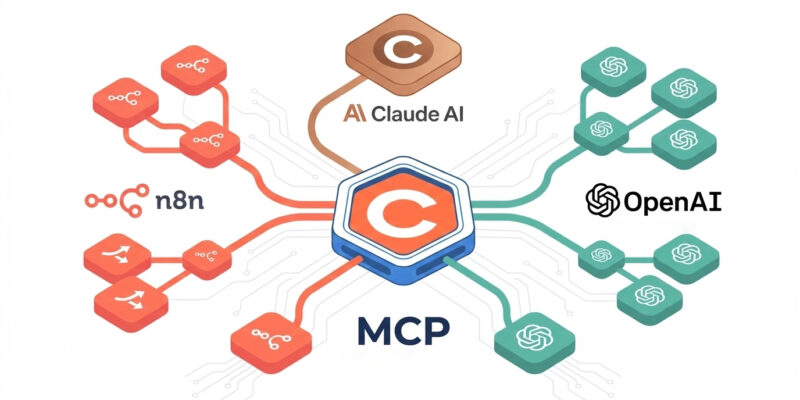
Gần đây, khái niệm MCP (Model Context Protocol) đang trở thành một từ khóa “nóng” trong cộng đồng tự động hóa và AI. Tuy nhiên, sự xuất hiện ồ ạt của nó đôi khi gây ra sự nhầm lẫn. Bản cập nhật n8n instance-level MCP thực sự là một bước ngoặt thay đổi cuộc chơi (game-changer).
Trước đây, chúng ta có thể tạo các “MCP server triggers” trong n8n, cho phép kết nối thủ công các workflow cụ thể với các công cụ AI. Nhưng với cấp độ “Instance Level” (cấp độ toàn hệ thống) mới này, mọi thứ trở nên linh hoạt hơn rất nhiều. Thay vì chỉ giới hạn ở các công cụ được chỉ định, giờ đây các AI Client (như Claude, Lovable, hay Cursor) có thể tìm kiếm (search) trong toàn bộ instance n8n của bạn, hiểu cấu trúc dữ liệu (schema), nắm bắt chức năng và thực thi bất kỳ workflow nào mà bạn cho phép.
Bài viết này sẽ chia sẻ chi tiết cách thiết lập, kết nối và tối ưu hóa n8n instance level MCP để biến n8n thành “cánh tay đắc lực” cho các AI Agent của bạn.
Hiểu đúng về n8n Instance-Level MCP
Hãy nghĩ về nó đơn giản như một AI Agent.
Trong mô hình này:
- Bộ não: Là các mô hình ngôn ngữ lớn (LLM) như Claude hoặc ChatGPT.
- Công cụ: Là các workflow trong n8n của bạn.
Khi bạn kích hoạt MCP ở cấp độ instance, “bộ não” có khả năng nhìn thấy tất cả các “công cụ” (workflow) có sẵn. Nó tự hiểu được: “Dựa trên yêu cầu của người dùng, tôi cần dùng công cụ nào? Tôi cần gửi dữ liệu gì cho công cụ đó? Và khi nào thì nên kích hoạt nó?”.
Điều này loại bỏ hoàn toàn việc phải cấu hình thủ công từng kết nối một cách cứng nhắc. Bạn chỉ cần xây dựng workflow, bật tính năng MCP, và để AI tự lo phần còn lại.
Thiết lập và kết nối n8n với Claude
Đây là một trong những ứng dụng thực tế và mạnh mẽ nhất hiện nay. Việc kết nối n8n với Claude cho phép bạn thực hiện các tác vụ phức tạp ngay trong giao diện chat mà không cần chuyển đổi qua lại giữa các ứng dụng.
Yêu cầu tiên quyết
Trước khi bắt đầu, hãy đảm bảo instance n8n của bạn đang chạy phiên bản 1.21.2 trở lên. Nếu bạn đang sử dụng bản Cloud, hãy vào Admin Panel để cập nhật. Với bản self-hosted, hãy pull image mới nhất về.
Các bước kết nối
- Lấy thông tin Server: Truy cập vào phần Settings (Cài đặt) trong n8n, chọn mục MCP Access. Tại đây, hãy đảm bảo bạn đã bật tính năng này lên. Bạn sẽ thấy một dòng Server URL – hãy sao chép nó.
- Kết nối trong Claude:
- Mở giao diện Claude (tôi thường dùng bản web cho tiện lợi).
- Nhấn vào biểu tượng kết nối (thường là hình phích cắm hoặc icon Apps) và chọn Add Connectors.
- Hiện tại, n8n đã là một connector tự nhiên (native integration) trong Claude. Bạn chỉ cần nhấn Connect.
- Hệ thống sẽ yêu cầu xác thực OAuth. Hãy cấp quyền truy cập. Nếu đây là lần đầu, bạn có thể cần dán Server URL đã sao chép ở bước 1 vào.
Sau khi kết nối thành công, trong phần Tools của Claude, bạn sẽ thấy 3 công cụ chính:
execute_workflow: Thực thi workflow.get_workflow_details: Lấy chi tiết cấu trúc workflow.search_workflows: Tìm kiếm workflow phù hợp.
Ví dụ thực tế 1: Gửi Email tự động
Thông thường, khi nhờ AI viết email, quy trình cũ là: AI viết -> Bạn copy -> Mở Gmail -> Paste -> Gửi.
Với MCP, quy trình mới là:
- Bạn có một workflow n8n đơn giản: Webhook -> Gmail Node.
- Bạn yêu cầu Claude: “Viết email gửi sếp xin nghỉ phép và dùng n8n để gửi nó đến email [email protected]”.
- Claude sẽ tự động: Tìm workflow -> Lấy chi tiết tham số (người nhận, tiêu đề, nội dung) -> Thực thi gửi đi. Bạn chỉ cần xác nhận “Allow” (Cho phép).
Ví dụ thực tế 2: Quản lý tác vụ trên ClickUp
Hãy tưởng tượng bạn đang làm việc trong Claude và nhớ ra cần cập nhật một task trên ClickUp. Thay vì phải “context switch” (chuyển đổi ngữ cảnh) sang tab ClickUp, tìm task, và sửa, bạn chỉ cần nói:
“Dùng n8n để chuyển task ‘Gửi email cho Duy Nghiện’ sang trạng thái hoàn thành (Complete).”
Claude sẽ thực hiện một chuỗi hành động thông minh:
- Tìm workflow quản lý ClickUp.
- Gọi công cụ để lấy danh sách task (để tìm ID của task tên là “Gửi email cho Duy Nghiện“).
- Gọi công cụ update để đổi trạng thái task đó sang Complete.
Tất cả diễn ra mượt mà ngay trước mắt bạn.
Những lưu ý quan trọng về cấu hình và bảo mật
Dù MCP rất mạnh, nhưng bảo mật là yếu tố sống còn. Bạn chắc chắn không muốn một AI Agent ngẫu nhiên nào đó lục lọi toàn bộ dữ liệu nhạy cảm hay API keys trong n8n của bạn. n8n đã thiết kế một cơ chế kiểm soát rất hay mà mình khuyên bạn cần nắm rõ.
1. Kích hoạt thủ công cho từng Workflow
Mặc định, các workflow không tự động hiển thị cho MCP client. Để một workflow có thể được AI tìm thấy và sử dụng, bạn cần:
- Đảm bảo workflow đó đang ở trạng thái Active (Đã kích hoạt/Publish).
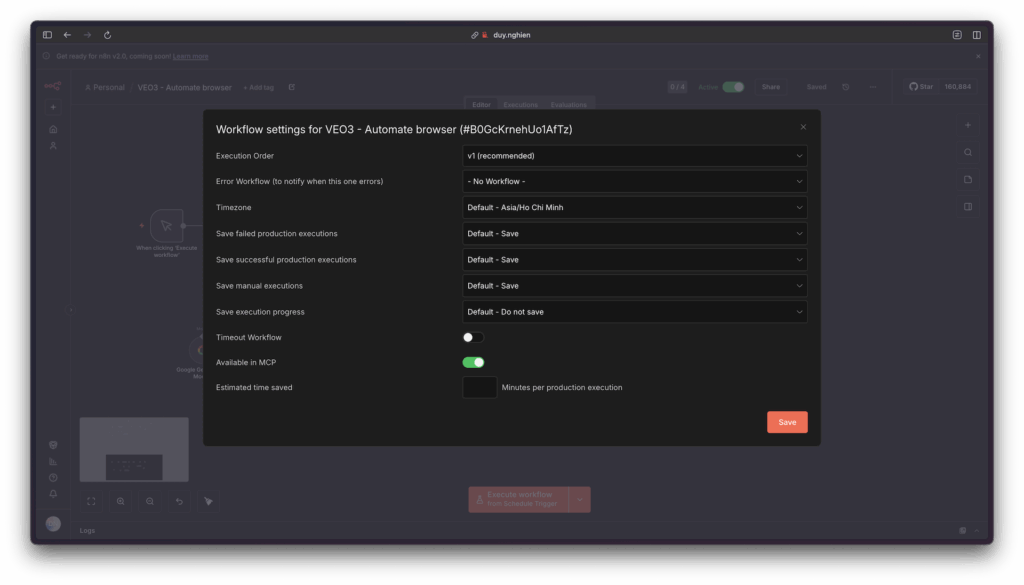
- Vào n8n Settings, tìm tùy chọn Available in MCP và bật nó lên.
Đây là chốt chặn an toàn giúp bạn kiểm soát hoàn toàn những gì AI được phép và không được phép chạm vào.
2. Tầm quan trọng của mô tả (Description)
Làm sao AI biết workflow này dùng để làm gì và cần dữ liệu đầu vào như thế nào? Câu trả lời nằm ở Workflow Description.
Trong phần cài đặt workflow, hãy viết một mô tả ngắn gọn nhưng đầy đủ về chức năng của nó. Ví dụ: “Workflow này nhận vào một chủ đề kinh doanh và tạo ra một bản đồ cơ hội ứng dụng AI”. MCP client sẽ đọc mô tả này để hiểu ngữ nghĩa (semantics) và ánh xạ dữ liệu chính xác vào các trường của Webhook hoặc Form trigger.
Lưu ý: Các loại Trigger hỗ trợ tốt nhất cho MCP hiện tại bao gồm: Webhook, Schedule, Chat Trigger, và Form Trigger.
LƯU Ý:
Các loại Trigger hỗ trợ tốt nhất cho MCP hiện tại bao gồm: Webhook, Schedule, Chat Trigger, và Form Trigger.
Xây dựng ứng dụng Frontend tức thì với Lovable
Nếu bạn chưa biết đến Lovable, đây là một công cụ tạo giao diện (Frontend) bằng AI cực kỳ ấn tượng. Khi kết hợp với n8n MCP, khả năng của nó được nhân lên gấp bội.
Quy trình tích hợp
- Lấy Server URL từ n8n (như đã làm với Claude).
- Trong Lovable, vào phần Integrations -> Manage -> chọn n8n.
- Dán URL và cấp quyền truy cập qua OAuth.
Từ workflow đến ứng dụng hoàn chỉnh
Giả sử tôi có một workflow phức tạp trong n8n: Nhập thông tin doanh nghiệp -> Phân tích bằng AI -> Tạo báo cáo lộ trình tự động hóa -> Gửi Email.
Trước đây, để xây dựng giao diện cho workflow này, tôi phải hì hục cấu hình webhook, định nghĩa JSON body, method POST/GET, v.v. Rất tốn thời gian.
Với Lovable và MCP, tôi chỉ cần prompt:
“Hãy xây dựng cho tôi một form gửi thông tin tối giản nhưng có yếu tố gamification cho workflow ‘AI Opportunity Map Generator’ của tôi. Hãy thông báo cho người dùng biết báo cáo đang được tạo và xác nhận khi hoàn tất.”
Lovable sẽ:
- Tự động quét qua n8n.
- Tìm workflow phù hợp dựa trên tên và mô tả.
- Hiểu schema đầu vào (cần nhập những trường nào).
- One-shot (tạo ngay lập tức) một trang Landing Page hoàn chỉnh, kết nối sẵn vào workflow n8n của bạn mà không cần bạn cấu hình bất kỳ dòng code hay thông số kỹ thuật nào.
Kết quả là bạn có ngay một ứng dụng web hoạt động trơn tru, gửi dữ liệu về n8n để xử lý và trả kết quả cho người dùng. Đây thực sự là cách nhanh nhất để biến một ý tưởng automation thành sản phẩm thực tế (MVP).
Tình trạng kết nối với ChatGPT
Mình muốn dành một phần riêng để nói về ChatGPT vì đây là công cụ phổ biến nhất. Tại thời điểm viết bài này, việc kết nối Native MCP cho ChatGPT vẫn chưa thực sự ổn định.
Mặc dù trong phần Settings của ChatGPT có chế độ Developer Mode cho phép thêm các kết nối chưa xác thực (unverified connectors), và n8n cũng hỗ trợ OAuth, nhưng thực tế trải nghiệm cho thấy kết nối thường xuyên bị lỗi hoặc không hoạt động như mong đợi. Có vẻ như OpenAI đang thay đổi cơ chế backend liên tục.
Giải pháp thay thế (Workaround):
Nếu bạn nhất định muốn dùng ChatGPT với n8n ngay lúc này, hãy quay lại sử dụng phương pháp này: Sử dụng MCP Server Trigger (cách cũ) trong n8n. Bạn tạo một node MCP Trigger, định nghĩa công cụ thủ công và dán cấu hình đó vào ChatGPT. Tuy không linh hoạt bằng Instance Level MCP (không tự search workflow được), nhưng nó hoạt động ổn định hơn vào lúc này. Mình tin rằng n8n và OpenAI sẽ sớm có native integration hoàn chỉnh sớm thôi.
Việc tích hợp n8n Instance Level MCP không chỉ là một tính năng mới, mà là sự thay đổi tư duy trong cách chúng ta xây dựng hệ thống tự động hóa.
Dưới đây là vài lời khuyên để bạn bắt đầu hiệu quả:
- Bắt đầu đơn giản: Đừng cố gắng xây dựng những “siêu workflow” phức tạp ngay lập tức. Hãy bắt đầu bằng các workflow 1-2 node đơn giản (ví dụ: Gửi email, Tạo task, Lưu file vào Google Drive).
- Tập trung vào nơi bạn làm việc: Nếu bạn dành cả ngày trên Claude, hãy tích hợp các công cụ vào Claude. Nếu bạn dùng Lovable để build app, hãy tận dụng MCP để backend hóa n8n. Đừng dùng công nghệ chỉ vì nó “ngầu”, hãy dùng để tiết kiệm thời gian thực sự.
- Chú trọng bảo mật: Luôn kiểm tra kỹ các workflow nào đang bật “Available in MCP”. Chỉ bật những gì cần thiết.
Tương lai của việc kết hợp AI Agent với các nền tảng như Vapi (voice AI) thông qua MCP cũng đang rất rộng mở. Hy vọng những chia sẻ này giúp bạn có cái nhìn rõ ràng và bắt tay vào việc tối ưu hóa hệ thống n8n của mình ngay hôm nay. Chúc các bạn thành công!