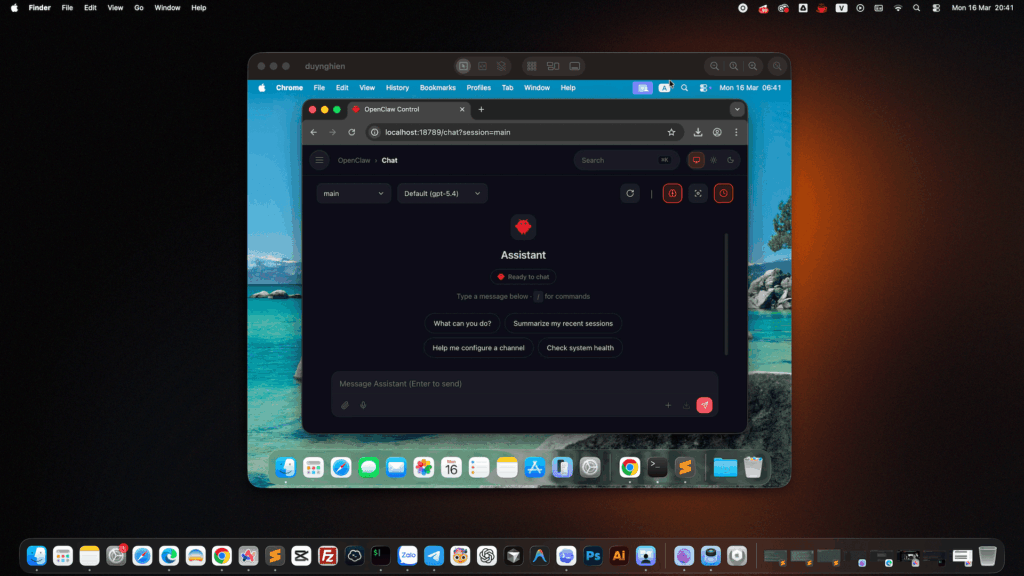
Trong bài viết trước đây về Cua: Khi AI biết dùng máy tính thay bạn, mình đã từng giới thiệu sơ lược về hệ sinh thái Cua, trong đó có nhắc đến công cụ ảo hóa Lume. Hôm nay, mình sẽ đi sâu hơn với một bài hướng dẫn chi tiết từng bước cách cài đặt máy ảo (VM) macOS bằng Lume, sau đó thiết lập trực tiếp OpenClaw bên trong không gian này.
Mục đích cốt lõi của việc setup này là tạo ra một môi trường sandbox cô lập hoàn toàn với hệ điều hành máy Mac chính của bạn. Việc tách biệt môi trường hoạt động của OpenClaw với máy chính không chỉ giúp giữ hệ thống của bạn luôn an toàn, sạch sẽ, mà còn tăng cường tính bảo mật và giảm thiểu tối đa rủi ro AI vô tình tiếp cận hoặc làm rò rỉ các dữ liệu cá nhân nhạy cảm của bạn trong quá trình nó tự động thao tác.
Cài đặt Lume và khởi tạo macOS VM
Bước 1: Cài đặt Lume trên máy Mac của bạn (Máy chủ – Host)
Mở ứng dụng Terminal trên máy Mac của bạn và chạy lệnh cài đặt Lume:
/bin/bash -c "$(curl -fsSL https://raw.githubusercontent.com/trycua/cua/main/libs/lume/scripts/install.sh)"Bước 2: Tạo máy ảo macOS mới
Bạn có thể tạo một máy ảo hoàn toàn mới (ví dụ đặt tên là openclaw) bằng lệnh sau. Lệnh này yêu cầu Lume tải bộ cài đặt mới nhất từ Apple. Bạn có thể thêm các cấu hình tài nguyên cơ bản như số nhân CPU, RAM và dung lượng đĩa ảo (nên từ 50GB-60GB cho OpenClaw):
lume create openclaw --os macos --ipsw latest --cpu 4 --memory 8GB --disk-size 60GBTIPS:
- Cấu hình (Unattended Setup): Nếu không muốn tự tay thiết lập các bước chào mừng của macOS, bạn có thể thêm cờ
--unattended tahoevào cuối lệnh trên để Lume tự động hóa toàn bộ việc click chuột qua Setup Assistant.- Nếu bạn có box lưu trữ ngoài mà muốn dùng làm nơi lưu trữ bản macOS này thì chạy 2 lệnh này trước lệnh
lume create:lume config storage add external "/duong/dan/den/thu/muc/o/box" lume config storage default external
Cài đặt hệ điều hành và cấu hình Remote Login
Bước 3: Hoàn tất Setup Assistant (nếu cài đặt thủ công)
Khởi chạy máy ảo lần đầu tiên bằng lệnh:
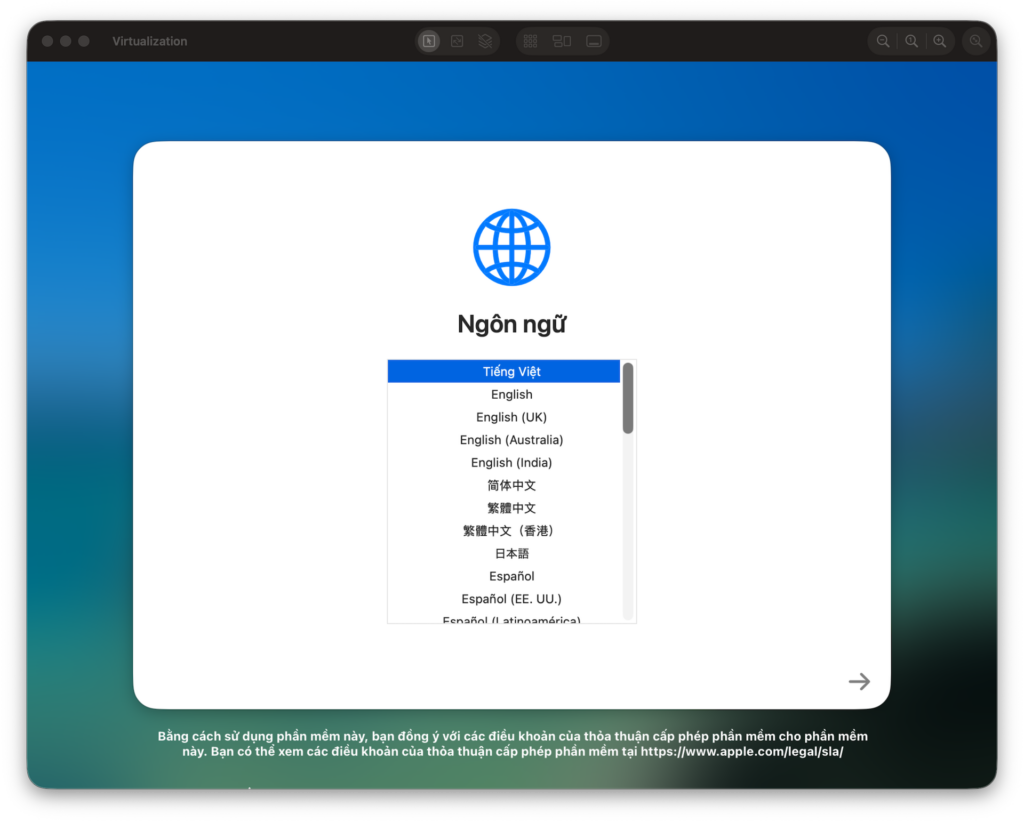
lume run openclawMột cửa sổ màn hình VNC sẽ hiện lên. Bạn hãy thực hiện các thao tác thiết lập macOS thông thường: chọn ngôn ngữ, tạo tài khoản người dùng (nhớ kỹ Username và Password), và có thể bỏ qua bước đăng nhập Apple ID nếu chưa cần thiết.
Bước 4: Bật SSH (Remote Login) và lấy địa chỉ IP
Để chạy máy ảo ngầm và điều khiển nó qua Terminal, bạn cần bật SSH trên máy ảo macOS:
- Mở System Settings > General > Sharing.
- Bật công tắc ở mục Remote Login.
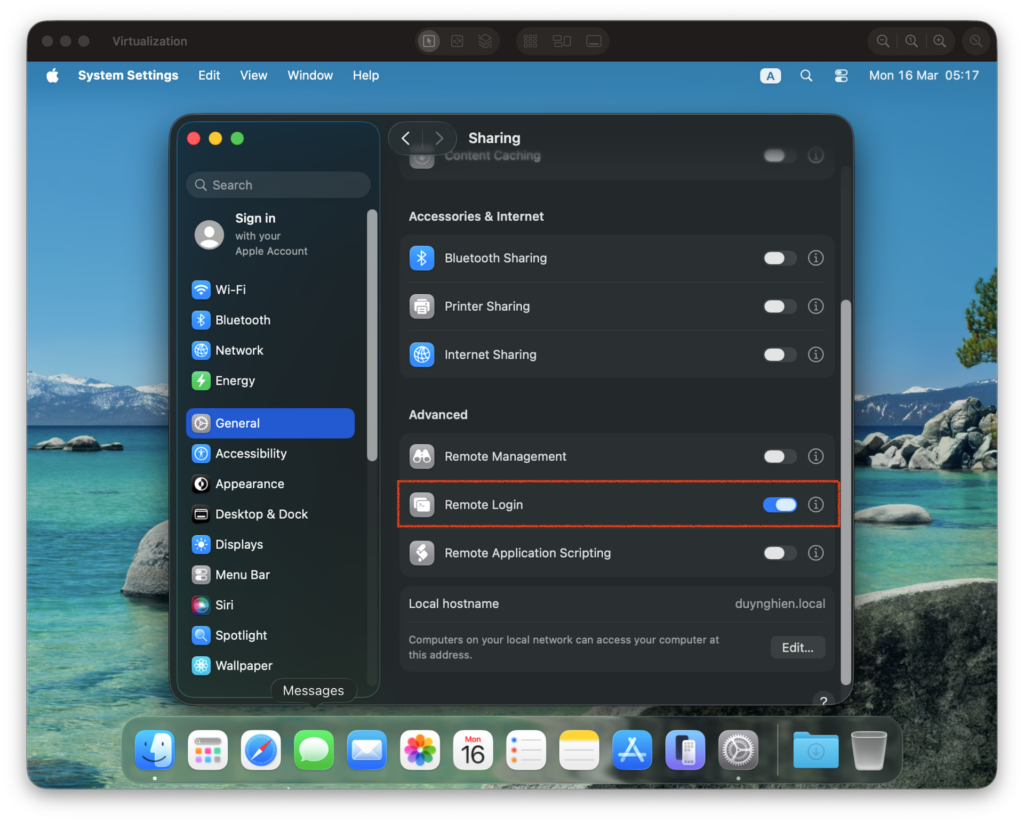
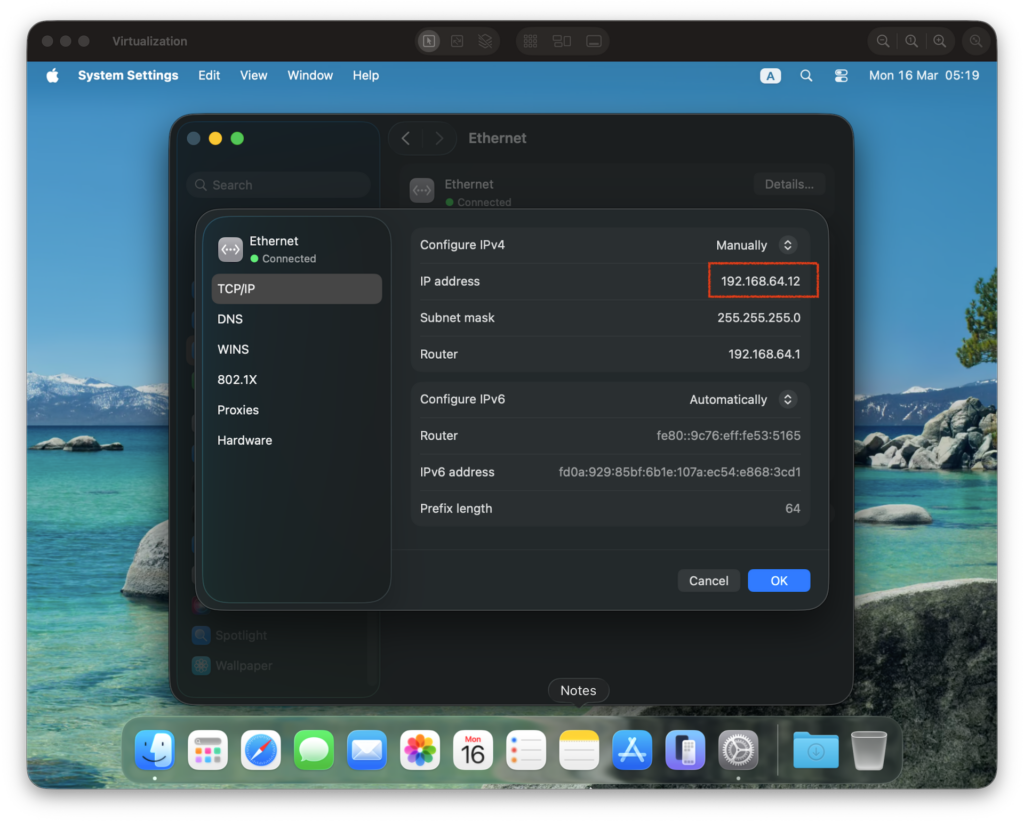
- Nhấp vào chữ “i” bên cạnh Remote Login để xem địa chỉ IP của máy ảo, hoặc vào mục Network để lấy IP. Ghi nhớ địa chỉ IP này (ví dụ:
192.168.64.12).
Chạy máy ảo ngầm (Headless) và cài đặt OpenClaw
Bước 5: Chạy Headless và kết nối SSH
Tắt máy ảo từ giao diện VNC (nhấn Shut Down). Sau đó, quay lại Terminal của máy chủ và khởi động máy ảo ở chế độ chạy ngầm (không hiển thị cửa sổ):
lume run openclaw --no-displayTiếp theo, kết nối vào máy ảo thông qua giao thức SSH bằng username và IP bạn vừa lấy ở Bước 4:
ssh <username_cua_ban>@<IP_may_ao>Bước 6: Cài đặt môi trường Node.js
Cài đặt Homebrew:
/bin/bash -c "$(curl -fsSL https://raw.githubusercontent.com/Homebrew/install/HEAD/install.sh)"

echo >> ~/.zprofile
echo 'eval "$(/opt/homebrew/bin/brew shellenv zsh)"' >> ~/.zprofile
eval "$(/opt/homebrew/bin/brew shellenv zsh)"
OpenClaw chạy trên nền tảng Node.js (yêu cầu phiên bản 22 trở lên):
brew install node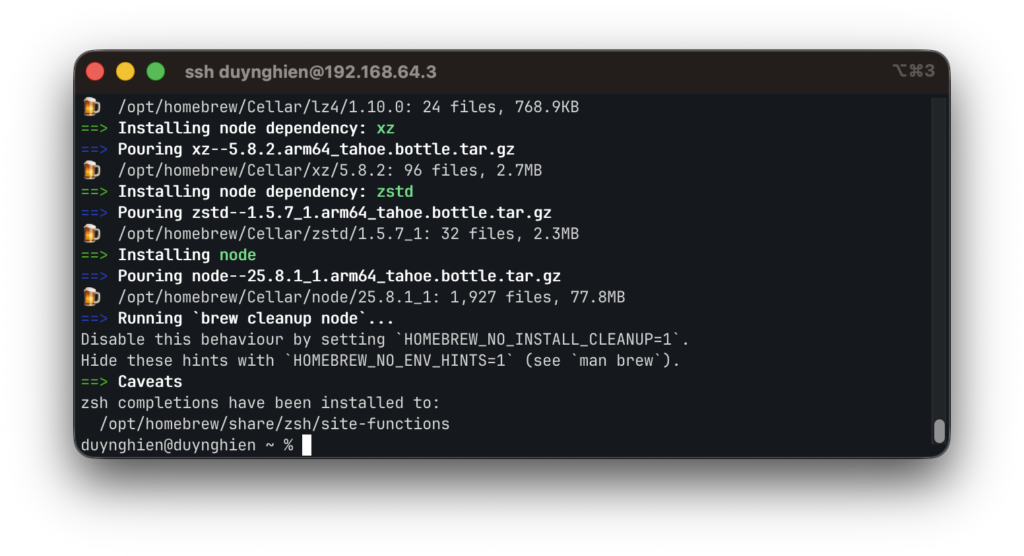
Bước 7: Cài đặt OpenClaw
Sử dụng công cụ npm để cài đặt phiên bản OpenClaw mới nhất trên toàn hệ thống (global):
npm install -g openclaw@latest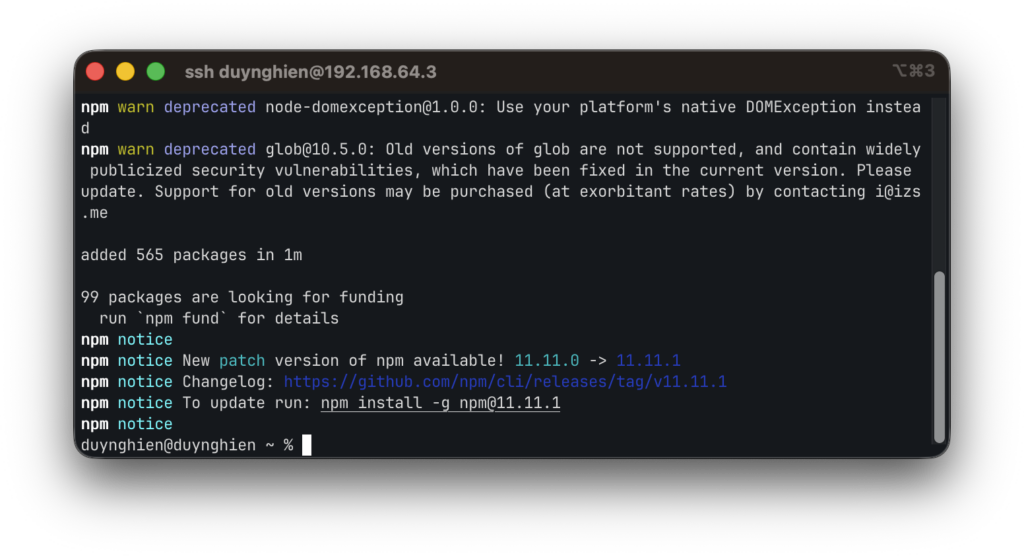
Lưu ý khắc phục lỗi: Nếu sau khi cài xong bạn gõ lệnh
openclawmà bị báo lỗi “command not found”, hãy định tuyến lại biến môi trường PATH bằng lệnh sau:echo 'export PATH="$(npm prefix -g)/bin:$PATH"' >> ~/.zshrc source ~/.zshrc
Thiết lập OpenClaw cơ bản
Bước 8: Khởi tạo Onboarding và cài đặt Daemon
Khởi tạo cấu hình cho OpenClaw bằng lệnh sau:
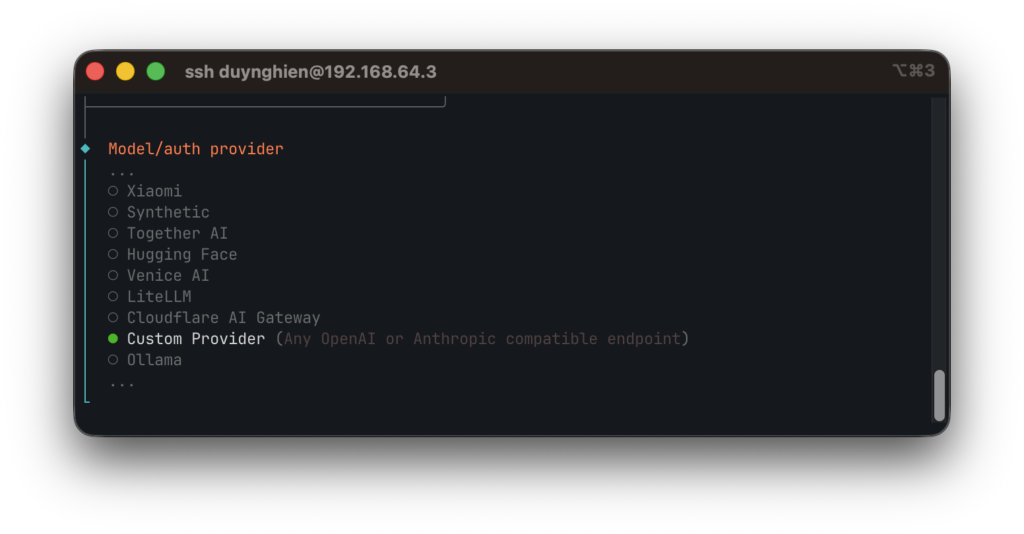
openclaw onboard --install-daemonLệnh này sẽ hiển thị một giao diện hướng dẫn từng bước. Bạn sẽ được hỏi để chọn nhà cung cấp mô hình AI (ví dụ: Anthropic, OpenAI, Custom Provider) và yêu cầu nhập API Key tương ứng.
Bước 9: Kết nối kênh giao tiếp (Channels)
Để AI có thể nhận và gửi tin nhắn qua WhatsApp hoặc Telegram, hãy chạy lệnh:
openclaw channels addHệ thống sẽ hướng dẫn bạn quét mã QR (đối với WhatsApp) hoặc cấu hình Bot Token (đối với Telegram) ngay trên Terminal.
Bước 10: Quản lý và tùy biến Agent
OpenClaw tạo các tệp cấu hình tại thư mục ~/.openclaw/workspace chứa các tệp như AGENTS.md, IDENTITY.md để bạn định hình tính cách của AI.
Khởi chạy gateway:
openclaw gateway startNếu bạn cần lấy token xác thực (Auth Token) để đăng nhập vào trang quản trị Dashboard trên web của OpenClaw, hãy dùng lệnh :
openclaw config get gateway.auth.tokenĐến đây, máy ảo của bạn đã hoạt động như một máy chủ AI ngầm độc lập hoàn chỉnh, tích hợp liên lạc an toàn mà máy Mac chính của bạn vẫn hoàn toàn sạch sẽ.