
Accomplish – AI coworker mã nguồn mở sống ngay trên desktop của bạn

Tóm tắt nhanh
Accomplish là một “AI coworker” mã nguồn mở chạy trực tiếp trên máy tính, giúp bạn đọc – hiểu – sắp xếp file, tự động hoá thao tác trên trình duyệt và tạo tài liệu chỉ trong vài phút cài đặt, dùng API key của riêng bạn (OpenAI, Anthropic, Google, xAI hoặc model local qua Ollama), mọi dữ liệu đều được kiểm soát trên máy cá nhân.
Accomplish là gì và vì sao đáng dùng?
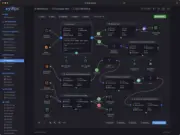
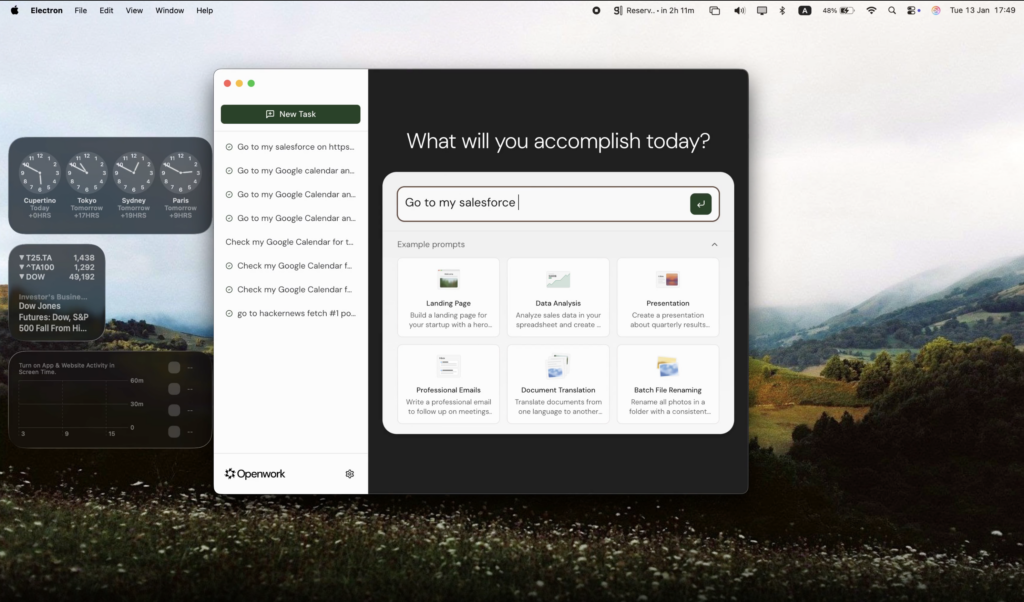
Accomplish (từng có tên Openwork) là một AI desktop agent mã nguồn mở, được thiết kế như một “AI coworker” có thể thao tác trực tiếp trên máy tính của bạn: đọc file, tạo tài liệu, tự động hoá các tác vụ trên trình duyệt và tổ chức lại thư mục làm việc. Thay vì chỉ trò chuyện dạng chatbot, Accomplish thực sự “bấm chuột”, “gõ phím” giúp bạn hoàn thành công việc lặp lại như dọn desktop, tổng hợp tài liệu, chuẩn bị báo cáo hay draft email.
Điểm quan trọng là Accomplish chạy local-first: bạn tải app về máy, chọn thư mục được phép truy cập, mọi thao tác đều hiển thị cho bạn xem và xác nhận trước khi thực thi. Bạn mang API key của riêng mình (OpenAI, Anthropic, Google, xAI, hoặc model local qua Ollama), nên không phải trả thêm subscription cho chính Accomplish, chỉ trả chi phí token cho provider (hoặc miễn phí nếu dùng model local).
Những tính năng nổi bật của Accomplish
Accomplish tập trung vào việc “làm thay” những việc nhàm chán trên máy tính, chứ không chỉ trả lời câu hỏi.
- Tự động hoá công việc trên trình duyệt
Accomplish có thể mở trang web, đăng nhập (khi bạn cho phép), đọc nội dung, click nút, lọc dữ liệu, lấy lịch họp rồi tổng hợp thành báo cáo hoặc ghi chú. Đây là dạng “computer-use agent” tương tự các demo AI agent nổi tiếng, nhưng chạy trên máy bạn, không cần backend riêng. - Quản lý và sắp xếp file/folder thông minh
Bạn có thể yêu cầu: “Dọn lại folder dự án, gom file báo cáo vào một thư mục, đổi tên theo chuẩn YYYY-MM” hoặc “Quét thư mục này, tóm tắt nội dung chính của từng file và cho mình một bảng tổng hợp”. Agent sẽ đọc nội dung, đề xuất hành động (di chuyển, đổi tên, xoá, tạo folder) rồi đợi bạn bấm xác nhận trước khi thi hành. - Tạo và chỉnh sửa tài liệu
Accomplish hỗ trợ tạo báo cáo, draft proposal, tóm tắt meeting notes, viết lại nội dung với tone khác (ví dụ: thân thiện hơn, chuyên nghiệp hơn), sau đó lưu tài liệu trực tiếp vào thư mục bạn chỉ định. Bạn có thể kết hợp: lấy dữ liệu từ trình duyệt + file local + email, rồi yêu cầu “Tạo một bản báo cáo tổng hợp” để agent xử lý end-to-end. - Local-first, bảo mật và không khoá nền tảng
Accomplish là mã nguồn mở, MIT license, nên bạn có thể fork, chỉnh sửa, đóng góp hoặc tích hợp sâu vào workflow của mình. Dữ liệu nằm trên máy, bạn chọn thư mục nào được phép truy cập; agent chỉ gửi nội dung tối thiểu cần thiết lên model provider mà bạn cấu hình (OpenAI, Anthropic, Google, xAI hoặc Ollama local), không gửi về server Accomplish.
Yêu cầu hệ thống và chuẩn bị trước khi cài
Theo tài liệu chính thức, Accomplish hỗ trợ các nền tảng desktop phổ biến:
- macOS: bản dành cho Apple Silicon (M1, M2, M3, M4) và các bản cập nhật mới ưu tiên tối ưu trên Apple Silicon.
- Windows: hiện có bản cho Windows 11, một số thông tin marketing cũng nhắc đến Windows 10 nhưng bản ổn định được khuyến nghị là Windows 11.
Trước khi cài, bạn nên chuẩn bị:
- Tài khoản và API key từ ít nhất một provider:
- OpenAI (GPT), Anthropic (Claude), Google (Gemini), xAI (Grok) hoặc setup Ollama để chạy model local.
- Kế hoạch phân quyền thư mục:
- Xác định các folder mà bạn sẵn sàng cho Accomplish đọc/ghi (ví dụ:
Documents/Work,Downloads/Reports, một thư mục sandbox để thử nghiệm), tránh cấp quyền root cho toàn bộ ổ đĩa khi chưa cần.
- Xác định các folder mà bạn sẵn sàng cho Accomplish đọc/ghi (ví dụ:
Cách cài đặt Accomplish trên macOS
Quy trình cài đặt trên macOS được tối giản để ai cũng có thể bắt đầu trong khoảng 2 phút.
Bước 1: Tải ứng dụng
- Truy cập trang chủ Accomplish hoặc trang release được liên kết từ đó.
- Chọn phiên bản macOS – Apple Silicon (nếu dùng M-series) hoặc bản Intel nếu được cung cấp trong phần download.
- Tải file
.dmgvề máy.
Bước 2: Cài đặt
- Mở file
.dmgvừa tải. - Kéo icon Accomplish vào thư mục Applications, giống như cài các app macOS khác.
- Vào
Applications, kéo Accomplish xuống Dock nếu bạn muốn truy cập nhanh.
Lần mở đầu tiên, macOS có thể hiện cảnh báo bảo mật, bạn chỉ cần chọn Open để xác nhận chạy ứng dụng từ developer này (tương tự các app mã nguồn mở khác).
Cách cài đặt Accomplish trên Windows
Trên Windows, Accomplish cung cấp installer dạng MSI, giúp cài đặt như một ứng dụng desktop thông thường.
Bước 1: Tải installer
- Từ trang chủ Accomplish, chọn bản cho Windows (khuyến nghị Windows 11 x64).
- Tải file
.msivề máy.
Bước 2: Cài đặt
- Double-click file
.msivà làm theo wizard: Next → chọn thư mục cài đặt (hoặc để mặc định) → Install. - Sau khi hoàn tất, bạn có thể tìm Accomplish trong Start Menu và ghim vào Taskbar để truy cập nhanh.
Nếu bạn đang dùng môi trường doanh nghiệp có chính sách bảo mật chặt, có thể cần IT cho phép cài đặt ứng dụng mới; bản chất Accomplish là app client-side, không cần server riêng nên khá thân thiện với hạ tầng hiện có.themenonlab+1
Thiết lập ban đầu: kết nối AI provider và phân quyền thư mục
Lần đầu mở Accomplish, bạn sẽ đi qua một wizard cấu hình đơn giản.
Bước 1: Kết nối AI provider
Màn hình Settings/Providers cho phép bạn:
- Dán API key của OpenAI, Anthropic, Google, xAI, v.v.
- Hoặc cấu hình kết nối tới Ollama để chạy model local, trường hợp bạn muốn 100% offline và không tốn chi phí token.
Bạn có thể:
- Chọn model mặc định (ví dụ: Claude Sonnet để cân bằng tốc độ – chất lượng, hoặc model local nhẹ để tiết kiệm tài nguyên).
- Thay đổi model cho từng tác vụ nếu app hỗ trợ preset (chẳng hạn: model rẻ cho summarization, model mạnh cho lập kế hoạch workflow phức tạp).
Bước 2: Chọn thư mục được phép truy cập
Tiếp theo, Accomplish sẽ hỏi bạn muốn cho phép nó đọc/ghi ở những thư mục nào:
- Bạn nên bắt đầu với 1-2 folder an toàn (ví dụ
~/Documents/Accomplish-Playground) để test. - Sau khi quen cách hoạt động, bạn có thể mở rộng sang folder dự án thực tế (CRM export, tài liệu marketing, báo cáo phân tích…).
Mỗi hành động (xóa, di chuyển, đổi tên file, tự động click trên web, v.v.) đều được hiện rõ cho bạn xem trước và bấm Approve mới được thực thi, giúp giảm rủi ro mất mát dữ liệu.
Cách sử dụng Accomplish trong công việc hàng ngày
Dưới đây là vài workflow thực tế bạn có thể triển khai ngay sau khi cài đặt.
1. Tóm tắt và tổ chức tài liệu
Kịch bản: bạn có một folder chứa nhiều file PDF, DOCX, slide từ khách hàng.
- Mở Accomplish, chọn “scan” thư mục đó.
- Yêu cầu: “Hãy quét toàn bộ tài liệu trong folder này, tạo một bảng tổng hợp gồm: tên file, loại tài liệu, 3 ý chính và mức độ ưu tiên (cao/trung bình/thấp)”.
- Agent sẽ: đọc nội dung, sinh bảng tổng hợp, đề xuất dán bảng vào một file mới (ví dụ
overview.mdhoặcoverview.docx) và lưu lại trong cùng thư mục.
Bạn có thể tiếp tục yêu cầu: “Tạo một báo cáo tóm tắt cho khách hàng dựa trên các tài liệu quan trọng (ưu tiên cao)”. Agent sẽ tái sử dụng dữ liệu đã phân tích để tạo draft báo cáo.
2. Dọn dẹp desktop hoặc thư mục Downloads
Kịch bản: desktop của bạn đầy file lộn xộn.
- Chỉ định thư mục
DesktophoặcDownloadsvà yêu cầu: “Hãy dọn thư mục này: tạo các folder theo loại nội dung (hợp đồng, báo cáo, media…), di chuyển file tương ứng và đổi tên file cho dễ đọc”. - Agent sẽ đọc metadata + nội dung file để đoán loại và đề xuất structure, sau đó hiển thị danh sách hành động để bạn duyệt và phê duyệt.
Đây là một trong những demo được chia sẻ nhiều nhất: bạn chỉ cần một câu lệnh, desktop lộn xộn được biến thành cấu trúc dễ tìm kiếm.
3. Tự động hoá thao tác trên web
Kịch bản: cần tổng hợp lịch họp và email follow-up.
- Yêu cầu Accomplish mở công cụ calendar/email mà bạn dùng (Google Calendar, Gmail, Outlook Web…) trong môi trường trình duyệt tích hợp.
- Yêu cầu: “Lấy toàn bộ meeting trong tuần tới, tóm tắt chủ đề chính và tạo một file note cho từng cuộc họp trong folder X”.
- Agent sẽ duyệt lịch, đọc thông tin, tạo file ghi chú, và báo lại cho bạn trước khi lưu.
Bạn cũng có thể yêu cầu: “Từ các note này, hãy draft email follow-up cho từng khách hàng, lưu dưới dạng file nháp trước, đừng gửi”. Điều này cho phép bạn review nội dung rồi copy-paste vào email client.
Lợi ích so với AI coworker thuần cloud
Thị trường đang có các giải pháp “AI coworker” enterprise như Claude Cowork – rất mạnh nhưng chạy hoàn toàn trên hạ tầng nhà cung cấp, giá thành cao và cần gửi dữ liệu lên cloud. Accomplish chọn hướng đi khác:
- Local-first: app chạy trên máy bạn, chỉ gửi prompt tối thiểu tới model provider mà bạn chọn, không có server bên thứ ba giữ log của bạn.
- Mã nguồn mở & MIT license: bạn có thể fork, chỉnh sửa, tự host bản build cho công ty, kiểm thử bảo mật theo chuẩn nội bộ.
- Không subscription bắt buộc: bạn trả tiền trực tiếp cho OpenAI/Anthropic/Google/xAI (hoặc không trả gì nếu dùng Ollama), nên dễ hạch toán chi phí và tránh lock-in từ một SaaS trung gian.
Với người dùng cá nhân hoặc team nhỏ, đây là một cách “đem sức mạnh AI coworker enterprise về desktop” với chi phí linh hoạt và mức kiểm soát dữ liệu cao hơn.
FAQ ngắn về Accomplish
Accomplish có miễn phí không?
Có. Accomplish là mã nguồn mở, MIT license, bạn dùng miễn phí và chỉ trả chi phí cho API key của các nhà cung cấp model (nếu không dùng model local).theresanaiforthat+1
Accomplish có an toàn cho dữ liệu nhạy cảm?
Ứng dụng chạy local trên máy, bạn chọn folder nào được phép truy cập, mọi hành động đều hiển thị cho bạn phê duyệt; dữ liệu chỉ gửi tới model provider mà bạn đã chọn và cấu hình.accomplish+2
Mình có thể tự customize hoặc phát triển tính năng mới không?
Hoàn toàn được. Mã nguồn public trên GitHub, bạn có thể fork, thêm skill, sửa UI, tích hợp với hệ thống nội bộ hoặc đóng góp pull request về lại project chính.github+2
Với những ai đang tìm một AI coworker thực sự “làm việc cùng bạn” chứ không chỉ trò chuyện, Accomplish là một lựa chọn đáng thử: cài đặt nhanh, chạy trên desktop, tôn trọng quyền riêng tư và cho phép bạn kiểm soát toàn bộ stack – từ provider AI đến cách agent thao tác trên file và trình duyệt.