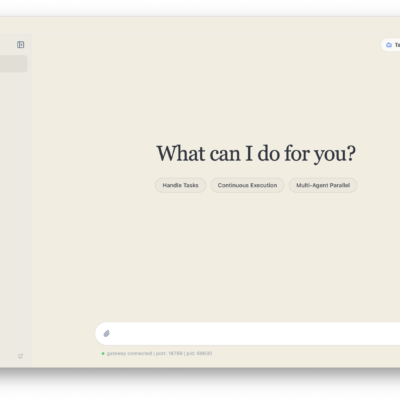
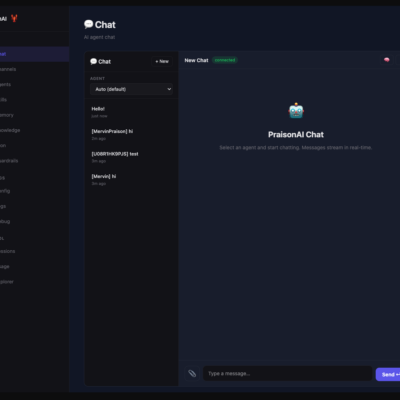
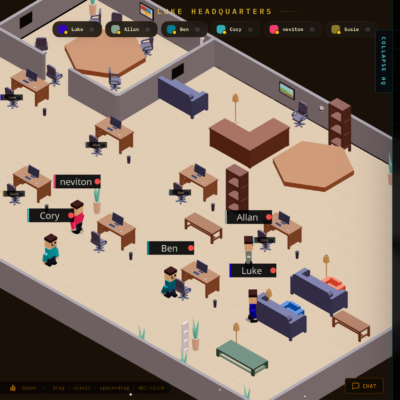
Hello anh em, tiếp nối bài viết giới thiệu về LobeHub – Giải pháp quản lý AI tập trung, hôm nay mình sẽ chia sẻ một script “thần thánh” giúp bạn cài đặt (Self-Host) LobeHub với đầy đủ tính năng nâng cao chỉ trong 5 phút.
Nếu bạn đã từng thử cài LobeHub thủ công, bạn sẽ biết nó phức tạp thế nào: phải cấu hình PostgreSQL với extension pgvector (cho RAG/Knowledge Base), cài MinIO/S3 (để upload file), cài SearXNG (để search Google)… chưa kể đến mớ biến môi trường (Environment Variables) dài dằng dặc.
Script tự động này sẽ giải quyết tất cả cho bạn!
Tại sao nên dùng script này?
Đây không chỉ là script cài đặt đơn thuần, mà là một trình cài đặt thông minh (Smart Installer) được tối ưu hóa cho:
- macOS Apple Silicon (M1/M2/M3/M4): Sử dụng image tối ưu hiệu năng.
- Raspberry Pi 4/5: Tự động cấu hình swap, giới hạn RAM để không bị crash.
- VPS Linux (Ubuntu/Debian): Tự động cài Docker, cấu hình tường lửa cơ bản.
Tính năng nổi bật của bản cài đặt này:
- Full RAG (Knowledge Base): Chat với tài liệu PDF/Word cực nhanh nhờ Database vector xịn (pgvector/ParadeDB).
- Online Search: Tích hợp sẵn SearXNG, giúp AI tìm kiếm thông tin mới nhất trên Google/DuckDuckGo hoàn toàn miễn phí (không cần API key).
- File Upload: Tự động cài S3 Storage (MinIO hoặc RustFS) để bạn upload ảnh, file thoải mái.
- Bảo mật: Tự động sinh password ngẫu nhiên và khóa mã hóa (Encryption Key) an toàn.
- Quản lý dễ dàng: Có sẵn lệnh
lobe.shđể start/stop/update/check logs.
Hướng dẫn cài đặt
Yêu cầu hệ thống
- macOS: Đã cài Docker Desktop hoặc OrbStack.
- Linux/Raspberry Pi: Script sẽ tự cài Docker nếu chưa có.
- RAM: Tối thiểu 4GB (Khuyên dùng 8GB để chạy mượt RAG).
Bước 1: Chạy lệnh cài đặt
Mở Terminal và chạy dòng lệnh sau (Copy & Paste):
# Tạo thư mục và tải script
mkdir -p ~/self-hosted/lobehub && cd ~/self-hosted/lobehub
curl -O https://raw.githubusercontent.com/duynghien/auto/main/lobehub/setup.sh

# Cấp quyền và chạy
chmod +x setup.sh && ./setup.sh
Bước 2: Chọn cấu hình (Interactive Menu)
Script sẽ hỏi bạn một số câu hỏi đơn giản:
- Ngôn ngữ: Chọn Tiếng Việt hoặc English.
- Mạng (Network):
- Localhost: Chỉ truy cập từ máy này (An toàn cho cá nhân).
- LAN / Home Server: Truy cập từ điện thoại/laptop khác trong cùng mạng Wifi.
- S3 Storage: Chọn RustFS (nhẹ, nhanh – khuyên dùng) hoặc MinIO (chuẩn doanh nghiệp).
Sau đó ngồi đợi khoảng 2-3 phút để script tải Docker images và khởi động hệ thống.
Bước 3: Đăng nhập & sử dụng
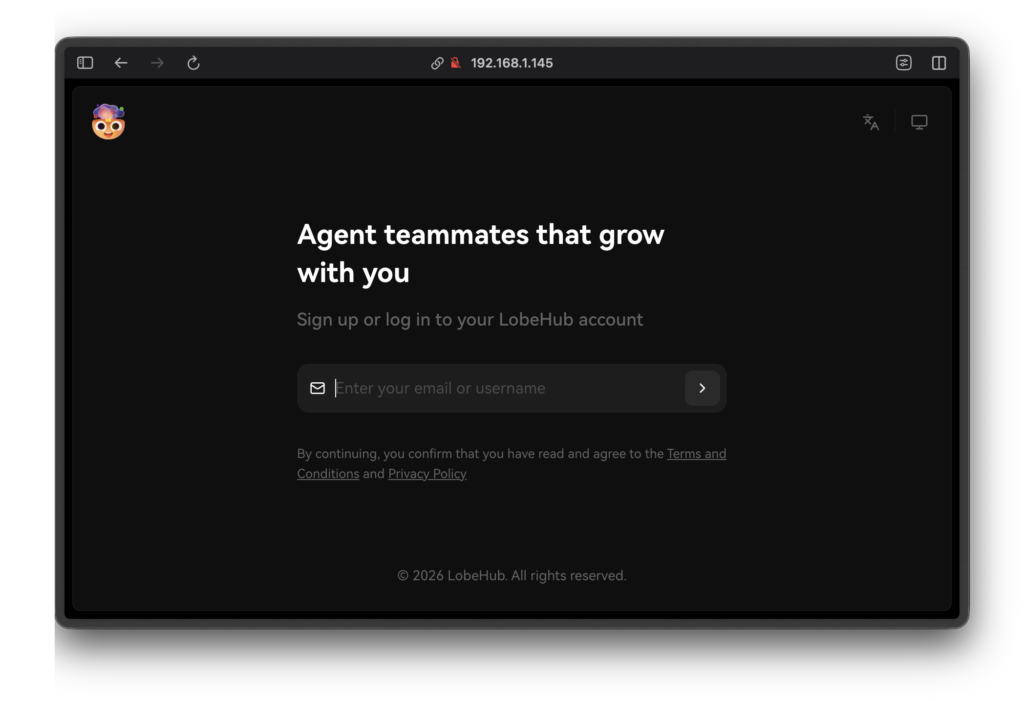
Sau khi cài xong, truy cập vào địa chỉ hiển thị trên màn hình:
- Link:
http://localhost:3210(hoặchttp://<IP-LAN>:3210) - Tài khoản: Đăng ký tài khoản mới (Email/Password) – hệ thống chạy offline trên máy bạn nên dữ liệu nằm ở máy bạn.
Sau khi cài đặt xong
1. Thêm API Key
Vào Settings (Cài đặt) -> Language Model:
- Nhập API Key của OpenAI / Anthropic / Gemini / DeepSeek.
- Hoặc trỏ về Ollama chạy local (
http://host.docker.internal:11434).
2. Thử tính năng “ngầu” nhất
- Chat với tài liệu: Upload file PDF vào khung chat. AI sẽ đọc và trả lời dựa trên file đó (nhờ pgvector đã cài sẵn).
- Tìm kiếm Web: Bật plugin “Search” hoặc dùng model có khả năng search. Hỏi “Thời tiết Thái Nguyên hôm nay thế nào?”, nó sẽ tự Google và trả lời.
3. Quản lý hệ thống
Trong thư mục ~/self-hosted/lobehub, bạn có file lobe.sh để quản lý:
# Vào thư mục
cd ~/self-hosted/lobehub

# Các lệnh quản lý
./lobe.sh restart      # Khởi động lại
./lobe.sh stop         # Tạm dừng
./lobe.sh update       # Cập nhật phiên bản mới nhất
./lobe.sh logs         # Xem logs (để sửa lỗi)
./lobe.sh secrets      # Xem mật khẩu Database/MinIO
Với script này, việc sở hữu một trạm AI (AI Station) riêng tư, mạnh mẽ chưa bao giờ dễ dàng hơn thế. Bạn không cần phải là chuyên gia Docker hay Linux vẫn có thể làm chủ công nghệ này.
Mình cũng làm nhiều script cài đặt tự động khác nữa, anh em cần thì vào đây xem nhé: https://github.com/duynghien/auto
Nếu thấy hữu ích thì cho mình xin 1 sao cho repo nhé 😀
Chúc các bạn thành công! Nếu gặp lỗi gì hãy comment bên dưới nhé.