Tóm tắt nhanh:
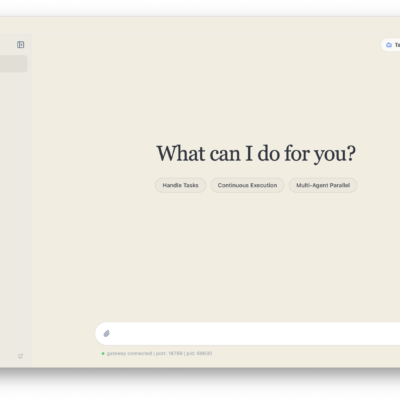
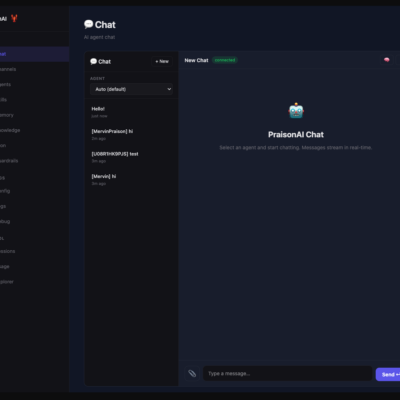
- Goose là gì: AI Agent mã nguồn mở chạy local, có khả năng tự động thực thi code, cài đặt dependencies và chạy test chứ không chỉ gợi ý văn bản.
- Tính năng cốt lõi: Hỗ trợ Recipes (workflow tái sử dụng), Subagents (xử lý đa nhiệm song song) và tích hợp MCP.
- Linh hoạt: Model-agnostic, cho phép chuyển đổi giữa OpenAI, Claude, Gemini hoặc chạy hoàn toàn miễn phí với Ollama (Local LLM).
- Quyền riêng tư: Code chạy trực tiếp trên máy của bạn, bảo mật qua keychain hệ thống.
Goose mang lại sự khác biệt gì so với GitHub Copilot?
Goose vượt trội hơn các công cụ hỗ trợ coding truyền thống nhờ khả năng tự chủ (autonomy) trong việc thực thi tác vụ kỹ thuật. Trong khi GitHub Copilot hay Cursor chỉ dừng lại ở việc gợi ý đoạn mã và chờ bạn thao tác, Goose đóng vai trò là một autonomous developer assistant.
Sự khác biệt nằm ở khía cạnh thực thi:
- Tự động hóa hoàn toàn: Goose không chỉ viết code mà còn chạy
npm install, thực thi unit tests, debug lỗi runtime và chỉnh sửa file config. - Độc lập với IDE: Hoạt động như một CLI tool hoặc desktop app riêng biệt, không bị giới hạn trong VS Code hay JetBrains.
- Không bị khóa vendor: Bạn có quyền lựa chọn mô hình AI (LLM) phù hợp nhất với túi tiền và nhu cầu bảo mật, từ GPT-4o đến các model local như DeepSeek hay Llama.
Pro tip:
Nếu bạn làm việc trong môi trường yêu cầu bảo mật dữ liệu cao, hãy cấu hình Goose sử dụng Ollama để chạy các mô hình local. Điều này đảm bảo code của bạn không bao giờ rời khỏi máy tính cá nhân.
Các tính năng kỹ thuật nổi bật
Tự động thực thi công việc (Auto-execution)
Goose thay đổi cách lập trình viên tương tác với AI bằng cách trực tiếp thao tác trên môi trường development. Các tác vụ Goose có thể xử lý bao gồm:
- Quản lý Package: Tự động chạy
npm install,pip install,cargo build. - Validation: Viết và chạy unit tests để đảm bảo code hoạt động đúng logic.
- Debugging: Phân tích stack trace lỗi và tự động áp dụng bản vá.
- Project Scaffolding: Khởi tạo cấu trúc dự án từ con số 0 (ví dụ: tạo React app, cấu hình Vite, cài Tailwind).
Recipes: Workflow dưới dạng code
Recipes cho phép bạn định nghĩa các quy trình làm việc phức tạp dưới dạng file YAML, giúp tiêu chuẩn hóa và tái sử dụng prompt. Thay vì gõ đi gõ lại các câu lệnh giống nhau, bạn có thể lưu trữ quy trình:
# example-recipe.yaml
name: "React Component Builder"
description: "Tạo React component với tests"

tasks:
  - name: "Setup"
    prompt: "Tạo project structure cho React component"

  - name: "Build Component"
    prompt: "Viết component {{component_name}} với {{component_props}}"

  - name: "Test"
    prompt: "Viết unit tests cho component"
Lợi ích của Recipes là khả năng version control (Lưu trong Git), chia sẻ giữa các thành viên trong team và khả năng gọi lồng nhau (composable).
Subagents và xử lý song song
Đối với các tác vụ phức tạp đòi hỏi nhiều bước xử lý đồng thời, Goose có khả năng spawn (tạo) các subagents. Ví dụ, khi bạn yêu cầu xử lý video, Goose sẽ phân chia công việc:
- Subagent 1: Nén video.
- Subagent 2: Tạo thumbnail.
- Subagent 3: Trích xuất metadata.
Hướng dẫn cài đặt chi tiết
Goose hỗ trợ đa nền tảng với quy trình cài đặt đơn giản. Dưới đây là các bước thiết lập cho từng hệ điều hành.
Cài đặt trên Windows
Sử dụng PowerShell để tải và giải nén phiên bản mới nhất:
# Mở PowerShell và download
Invoke-WebRequest -Uri "https://github.com/block/goose/releases/download/stable/goose-windows.zip" -OutFile "goose.zip"

# Giải nén
Expand-Archive -Path goose.zip -DestinationPath "C:\Program Files\goose"

# Chạy ứng dụng
cd "C:\Program Files\goose"
.\goose.exe
Cài đặt trên macOS
Cách đơn giản nhất là sử dụng Homebrew hoặc tải file DMG:
# Cách 1: Dùng Homebrew (Recommended)
brew install block-goose-cli

# Kiểm tra cài đặt
goose --version
Cài đặt trên Linux
Sử dụng script cài đặt tự động từ repository chính thức:
# Cài đặt tự động
curl -fsSL https://github.com/block/goose/releases/download/stable/download_cli.sh | bash
Cấu hình LLM Provider
Goose cần kết nối với một LLM để hoạt động. Bạn có thể sử dụng chế độ Interactive hoặc chỉnh sửa file config thủ công.
Interactive Configuration
Chạy lệnh sau để mở trình hướng dẫn thiết lập:
goose configureHệ thống sẽ hiển thị menu chọn provider (OpenAI, Anthropic, Gemini, Ollama…) và yêu cầu nhập API Key.
Manual Configuration (Nâng cao)
Bạn có thể chỉnh sửa trực tiếp file config.yaml để kiểm soát chi tiết hơn.
Đường dẫn file config:
- Linux/macOS:
~/.config/goose/config.yaml - Windows:
%APPDATA%\Block\goose\config\config.yaml
Ví dụ cấu hình OpenAI:
provider: "openai"
api_key: "${OPENAI_API_KEY}" # Nên dùng biến môi trường để bảo mật
model: "gpt-4o"
Ví dụ cấu hình Ollama (Local):
provider: "ollama"
model: "deepseek-r1"
host: "http://localhost:11434"
Pro tip:
Để tránh lưu API Key dạng plain text trong file config, hãy thiết lập biến môi trường (Environment Variable) trên hệ điều hành của bạn (ví dụ:
export OPENAI_API_KEY="sk-...") và tham chiếu nó trong config của Goose.
Kịch bản sử dụng thực tế
Tạo dự án React kèm Test
Thay vì thao tác thủ công, bạn ra lệnh cho Goose thực hiện toàn bộ quy trình end-to-end:
User: "Tạo một React project với TypeScript, Material-UI. Viết một Button component với props: label, variant, onClick. Viết unit tests cho component bằng Vitest."Goose sẽ thực hiện:
- Khởi tạo project (Vite + React).
- Cài đặt
@mui/materialvàvitest. - Viết file
Button.tsx. - Viết file
Button.test.tsx. - Chạy lệnh test và báo cáo kết quả (Pass/Fail).
Sử dụng Terminal Integration (Ambient Mode)
Bạn có thể gọi Goose trực tiếp từ dòng lệnh để xử lý file hiện tại mà không cần mở giao diện riêng:
# Refactor code trực tiếp
@goose "Refactor function này để tối ưu hiệu năng hơn"

# Thêm error handling
@goose "Thêm try-catch block cho file script.py"
So sánh Goose với các công cụ khác
| Tiêu Chí | Goose | GitHub Copilot | Cursor |
|---|---|---|---|
| Cơ chế hoạt động | Autonomous Agent (Thực thi) | Code Completion (Gợi ý) | AI Code Editor (Gợi ý + Edit) |
| Mã nguồn | Open Source | Closed Source | Closed Source |
| Model AI | Tùy chọn (OpenAI, Local…) | Cố định (OpenAI/Azure) | Tùy chọn hạn chế |
| Chạy Local | Có | Không | Không |
| Workflows | Recipes (YAML) | Không | Composer (Beta) |
| Giá thành | Miễn phí (tự trả phí API) | Thuê bao tháng | Thuê bao tháng |
Câu hỏi thường gặp
1. Goose có hoàn toàn miễn phí không?
Bản thân phần mềm Goose là mã nguồn mở và miễn phí. Tuy nhiên, bạn sẽ cần trả phí cho các API của nhà cung cấp mô hình AI (như OpenAI, Anthropic) nếu sử dụng dịch vụ của họ. Nếu dùng Ollama để chạy model local, bạn hoàn toàn không mất phí.
2. Goose có an toàn để sử dụng cho dự án công ty không?
Có, vì Goose chạy cục bộ (local execution). Code của bạn không được lưu trữ trên máy chủ của Block. Tuy nhiên, nếu bạn dùng API của bên thứ ba (như OpenAI), code snippets sẽ được gửi qua API để xử lý (tuân theo chính sách bảo mật của nhà cung cấp đó).
3. Goose hỗ trợ những ngôn ngữ lập trình nào?
Goose không giới hạn ngôn ngữ. Vì nó dựa trên các LLM mạnh mẽ, nó có thể làm việc tốt với Python, JavaScript/TypeScript, Rust, Go, Java, C++, và nhiều ngôn ngữ khác. Khả năng thực thi phụ thuộc vào môi trường máy tính của bạn (ví dụ: máy bạn cần cài sẵn Python để Goose chạy script Python).