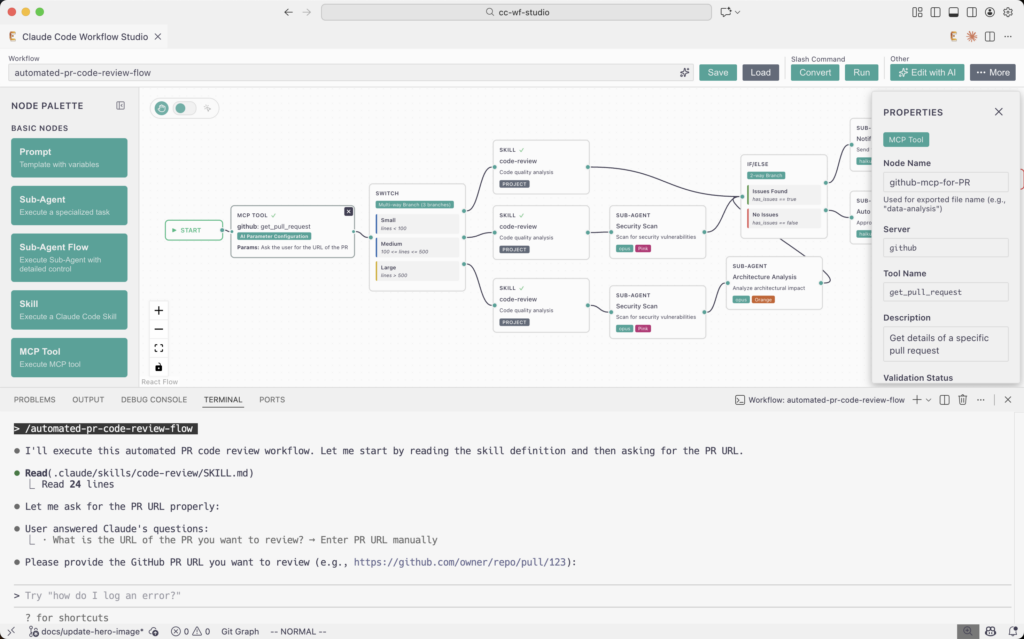
ClaudeCode Workflow Studio là một tiện ích mở rộng (Extension) mạnh mẽ dành cho Visual Studio Code, cho phép các nhà phát triển thiết kế và quản lý các luồng công việc (workflow) với Claude AI thông qua giao diện trực quan. Thay vì viết hàng tá dòng code hoặc prompt thủ công, bạn có thể sử dụng giao diện kéo-thả để xây dựng kiến trúc LLM orchestration phức tạp.
Điểm đặc biệt nhất của phiên bản này là tính năng “Edit with AI” – cho phép bạn mô tả thay đổi mong muốn bằng ngôn ngữ tự nhiên, và AI sẽ tự động chỉnh sửa sơ đồ workflow cho bạn.
Các tính năng kỹ thuật cốt lõi
- Visual Node Editor: Giao diện trực quan dựa trên React Flow, hỗ trợ kéo thả các node chức năng.
- AI-Assisted Editing: Chỉnh sửa workflow bằng cách chat với AI (ví dụ: “Thêm một bước kiểm tra lỗi sau node xử lý dữ liệu”).
- Đa dạng Node: Hỗ trợ đầy đủ các loại node như Prompt (mẫu câu lệnh), Sub-Agent (tác nhân con), Control Flow (IfElse, Switch) và Integration (MCP Tools).
- Local First: Toàn bộ file workflow được lưu trữ cục bộ trên máy tính của bạn, đảm bảo an toàn dữ liệu.
Tại sao nên sử dụng Workflow Studio thay vì Chat thủ công?
Việc chuyển đổi sang workflow automation tool chuyên nghiệp mang lại lợi ích rõ rệt về hiệu suất và khả năng kiểm soát:
| Tiêu chí | Chat thủ công (Claude.ai) | ClaudeCode Workflow Studio |
| Phương thức | Chat tuyến tính, khó quản lý context | Sơ đồ luồng (Flowchart) trực quan |
| Tự động hóa | Phải copy-paste từng bước | Chạy tự động từ đầu đến cuối |
| Logic xử lý | Phụ thuộc vào trí nhớ của AI | Cấu trúc điều kiện (If/Else, Switch) rõ ràng |
| Chỉnh sửa | Phải viết lại prompt dài dòng | “Edit with AI” hoặc kéo thả node nhanh chóng |
| Tích hợp | Không có sẵn công cụ bên thứ 3 | Hỗ trợ Model Context Protocol (MCP) |
Yêu cầu hệ thống và chuẩn bị môi trường
Vì đây là một Extension hoạt động trên nền tảng VS Code, yêu cầu hệ thống rất đơn giản:
Phần mềm bắt buộc
- Visual Studio Code: Phiên bản mới nhất (Khuyến nghị cập nhật để đảm bảo tương thích tốt nhất).
- Claude Code (CLI): Cần thiết nếu bạn muốn thực thi các workflow phức tạp hoặc sử dụng các tính năng tích hợp sâu (Tham khảo tài liệu của Anthropic để cài đặt).
- Tài khoản Anthropic: Để sử dụng các tính năng liên quan đến API của Claude.
Hướng dẫn cài đặt ClaudeCode Workflow Studio
Quy trình cài đặt cực kỳ đơn giản thông qua VS Code Marketplace, không cần clone git hay chạy lệnh npm phức tạp.
Bước 1: Mở Extension Marketplace
- Mở Visual Studio Code.
- Nhấn tổ hợp phím
Ctrl+Shift+X(Windows/Linux) hoặcCmd+Shift+X(macOS) để mở tab Extensions.
Bước 2: Tìm kiếm và Cài đặt
- Nhập từ khóa: “ClaudeCode Workflow Studio”.
- Tìm Extension được phát hành bởi breaking-brake.
- Nhấn nút Install.
Bước 3: Kiểm tra cài đặt
- Sau khi cài đặt xong, nhấn
Ctrl+Shift+P(hoặcCmd+Shift+P). - Gõ thử:
Claude Code Workflow Studio: Open Editor. Nếu lệnh hiện ra, bạn đã cài đặt thành công.
Hướng dẫn sử dụng: Xây dựng workflow đầu tiên

Dưới đây là quy trình chuẩn để tạo một workflow xử lý code tự động với sự hỗ trợ của AI:
1. Khởi tạo Workflow
- Nhấn
Ctrl+Shift+P> Chọn “Claude Code Workflow Studio: Open Editor”. - Nếu là lần đầu tiên, bạn có thể chọn “Interactive Tour” để được hướng dẫn từng bước.
2. Sử dụng tính năng “Edit with AI” (Khuyên dùng)
Thay vì kéo thả thủ công, hãy để AI làm việc đó:
- Nhấn vào biểu tượng Sparkle (✨) trên thanh công cụ chính.
- Nhập yêu cầu bằng tiếng Anh (hoặc Việt nếu model hỗ trợ tốt): “Create a workflow that takes user code, reviews it for security flaws, and suggests fixes.”
- Nhấn Enter. AI sẽ tự động sinh ra toàn bộ sơ đồ gồm các node Input, Sub-Agent và Output.
3. Tinh chỉnh thủ công (Drag & Drop)
- Thêm Node: Kéo các node từ bảng bên trái vào canvas (Ví dụ: IfElse để rẽ nhánh, Sub-Agent để xử lý logic chuyên sâu).
- Kết nối: Kéo dây từ chấm tròn bên phải (Output) của node này sang chấm tròn bên trái (Input) của node kia.
- Cấu hình: Click vào từng node để chỉnh sửa thông số (Model, Temperature, System Prompt) ở thanh bên phải.
4. Chạy và xuất kết quả
- Nhấn nút Run (nếu có tích hợp runtime) hoặc Export để xuất file workflow (định dạng
.jsonhoặc.claude) để chia sẻ hoặc tích hợp vào dự án.
Khắc phục các lỗi thường gặp
- Lỗi “Command not found”:
- Nguyên nhân: Extension chưa được kích hoạt hoặc VS Code chưa tải xong.
- Khắc phục: Khởi động lại VS Code. Kiểm tra lại trong tab Installed Extensions xem đã bật (Enable) chưa.
- Lỗi AI Edit không phản hồi:
- Nguyên nhân: Vấn đề kết nối mạng hoặc API Key (nếu có cấu hình riêng).
- Khắc phục: Kiểm tra kết nối internet. Thử reload lại cửa sổ editor (
Ctrl+R).
- Không thấy các Node MCP:
- Nguyên nhân: Bạn chưa cấu hình Model Context Protocol server.
- Khắc phục: Tham khảo tài liệu MCP để thiết lập file cấu hình kết nối với các công cụ bên ngoài.
FAQ – Câu hỏi thường gặp
Q: Tool này có miễn phí không?
A: Extension này là Open Source và miễn phí tải về. Tuy nhiên, chi phí sử dụng API của Claude (nếu chạy agent) sẽ tính theo bảng giá của Anthropic.
Q: Tôi có thể chạy workflow này offline không?
A: Việc thiết kế và chỉnh sửa workflow diễn ra offline (local). Tuy nhiên, để thực thi các tác vụ AI (Sub-Agent), bạn cần kết nối internet để gọi API.
Q: “Edit with AI” hỗ trợ ngôn ngữ nào?
A: Tốt nhất nên sử dụng tiếng Anh để mô tả yêu cầu tạo workflow để đảm bảo độ chính xác cao nhất.