Chào Mac Lover và anh em developer!
Có bao giờ bạn cảm thấy con Mac của mình từng mượt mà như lụa khi mới đập hộp, giờ đây lại bắt đầu đơ, lag với những tác vụ đơn giản? Ổ cứng báo đỏ, Xcode build chậm rì, hay quạt tản nhiệt quay vù vù dù chỉ mở vài tab Chrome?
Chúng ta thường nghĩ đến việc cài đặt những phần mềm dọn dẹp nổi tiếng như CleanMyMac. Tuy nhiên, nếu bạn là người yêu thích sự tối giản, muốn kiểm soát sâu vào hệ thống mà không muốn cài đặt một ứng dụng nặng nề chạy ngầm, thì hôm nay mình sẽ giới thiệu một “người bạn” mới cực kỳ thú vị: Mole.
Đúng như tên gọi (Mole nghĩa là Chuột chũi), công cụ mã nguồn mở này sẽ “đào sâu” vào ngóc ngách hệ điều hành macOS của bạn để dọn dẹp tàn dư mà các công cụ thông thường có thể bỏ sót.
Mole là gì? Tại sao nên dùng Mole?
Mole (https://github.com/tw93/Mole) là một công cụ dòng lệnh (CLI) được phát triển bởi tw93 – một tác giả nổi tiếng trong cộng đồng nguồn mở với các dự án như Pake hay MiaoYan.
Khác với các ứng dụng có giao diện đồ họa (GUI) bóng bẩy nhưng tốn tài nguyên, Mole hoạt động hoàn toàn trên Terminal.
Tại sao bạn sẽ thích Mole:
- Miễn phí & Mã nguồn mở: Minh bạch hoàn toàn, bạn biết chính xác nó xóa cái gì.
- Siêu nhẹ: Không chạy nền, không chiếm RAM khi không sử dụng.
- Hiệu quả cao: Tập trung vào các file rác “cứng đầu” của dân lập trình (Xcode DerivedData, Node modules cache) và người dùng phổ thông (Cache trình duyệt, Log hệ thống).
- All-in-one: Kết hợp tính năng của CleanMyMac (dọn rác), AppCleaner (gỡ ứng dụng sạch sẽ) và DaisyDisk (phân tích dung lượng) trong một dòng lệnh.
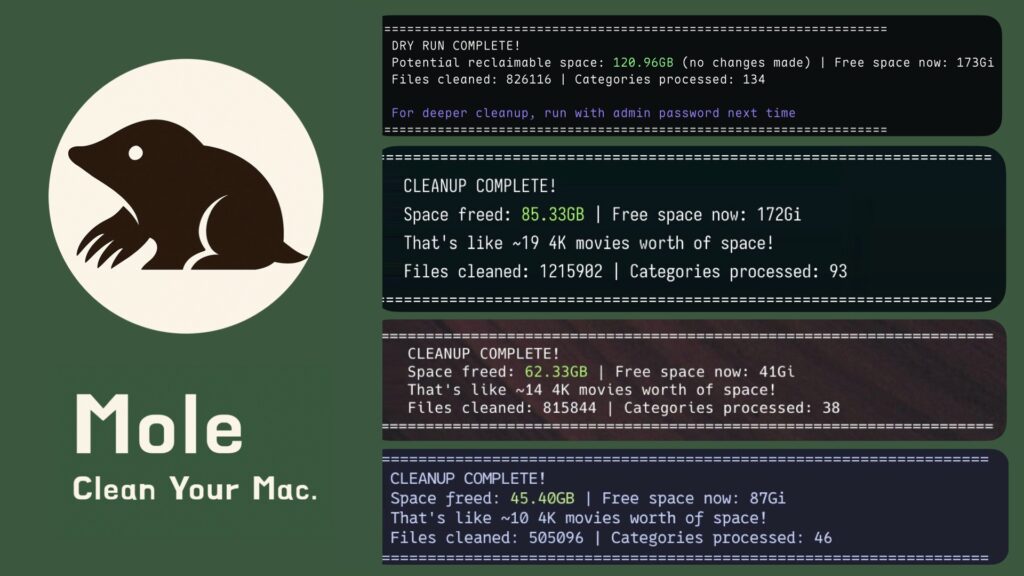
3 tính năng nổi bật của Mole
Sau khi trải nghiệm, mình tóm tắt 3 “món võ” lợi hại nhất của chú chuột chũi này:
1. Dọn dẹp hệ thống chuyên sâu (System Cleanup)
Mole không chỉ xóa thùng rác. Nó quét và xử lý:
- User & System Logs: Các file nhật ký cũ kỹ.
- Application Caches: Bộ nhớ đệm của Spotify, Chrome, Safari,…
- Developer Junk: Đây là điểm ăn tiền! Nó xóa sạch
DerivedDatacủa Xcode (ác mộng của iOS dev),Node.js cache,CocoaPods cache… giúp giải phóng hàng chục GB.
2. Gỡ ứng dụng tận gốc (Smart App Uninstaller)
Khi bạn kéo một App vào thùng rác, các file cấu hình (plist), cache, và thư mục support vẫn còn đó. Mole sẽ quét toàn bộ hệ thống để tìm các file liên quan đến ứng dụng đó và xóa sạch sẽ – tương tự như AppCleaner nhưng nhanh hơn.
3. Phân tích ổ cứng (Disk Analyzer)
Thay vì phải mua DaisyDisk, Mole tích hợp sẵn trình phân tích thư mục. Bạn có thể dùng phím mũi tên để di chuyển giữa các thư mục, xem cái gì đang “ngốn” ổ cứng nhất và xóa nó ngay lập tức.
Hướng dẫn cài đặt Mole
Vì là công cụ CLI, chúng ta sẽ cài đặt qua Terminal. Đừng lo, rất đơn giản!
Bước 1: Mở ứng dụng Terminal (nhấn Cmd + Space và gõ “Terminal”).
Bước 2: Copy và dán dòng lệnh sau rồi nhấn Enter:
curl -fsSL https://raw.githubusercontent.com/tw93/mole/main/install.sh | bashHoặc nếu bạn đã cài Homebrew, có thể dùng lệnh:
brew install tw93/tap/moleBước 3: Sau khi chạy xong, gõ mo --version để kiểm tra. Nếu hiện số phiên bản, chúc mừng bạn đã sở hữu “chuột chũi”!
Hướng dẫn sử dụng
Dưới đây là quy trình tối ưu hóa mà mình thường thực hiện mỗi cuối tuần:
1. Kích hoạt Touch ID cho lệnh Sudo
Để tránh việc phải gõ mật khẩu máy mỗi khi Mole cần quyền admin để xóa file, bạn hãy chạy lệnh này trước:
mo touchid(Lệnh này cho phép bạn dùng vân tay để xác nhận hành động xóa, vừa ngầu vừa tiện).
2. Quét và dọn dẹp rác
Đây là tính năng quan trọng nhất.
Chạy thử (Khuyên dùng): Trước khi xóa thật, hãy chạy chế độ “Dry Run” để xem Mole định xóa cái gì.
mo clean --dry-runDọn dẹp thật: Nếu thấy ổn, hãy chạy lệnh: mo clean
mo cleanMole sẽ liệt kê các mục (Cache, Trash, Xcode…) và dung lượng có thể giải phóng. Bạn chỉ cần xác nhận và tận hưởng cảm giác ổ cứng trống thêm cả chục GB.
3. Gỡ ứng dụng
Để gỡ một ứng dụng, gõ:
mo uninstallMole sẽ hiện danh sách các ứng dụng trong máy. Bạn dùng phím mũi tên lên/xuống để chọn App cần xóa, nhấn Space để đánh dấu, và Enter để tiễn nó đi.
4. Phân tích dung lượng lớn
Nếu máy vẫn đầy, hãy tìm thủ phạm bằng cách:
mo analyzeGiao diện sẽ hiển thị cây thư mục theo dung lượng. Bạn sẽ dễ dàng phát hiện ra file phim 4K tải về từ năm ngoái mà quên xóa hay thư mục Downloads hỗn độn.
Lợi ích thực tế & một vài lưu ý quan trọng
Lợi ích:
- Tốc độ: Máy phản hồi nhanh hơn sau khi xóa cache lỗi thời.
- Không gian: Mình đã giải phóng được 35GB ngay trong lần chạy đầu tiên (chủ yếu là rác từ Xcode và WeChat).
- An toàn: Mole có cơ chế Whitelist (danh sách trắng) để bảo vệ các cache quan trọng.
Lưu ý an toàn:
- Sao lưu dữ liệu: Mặc dù Mole khá an toàn, nhưng “cẩn tắc vô áy náy”. Hãy đảm bảo bạn có bản backup Time Machine trước khi thực hiện dọn dẹp sâu.
- Đọc kỹ trước khi Enter: Ở chế độ
mo clean, hãy nhìn lướt qua xem nó định xóa gì. - Tùy chỉnh Whitelist: Nếu bạn muốn giữ lại cache của một ứng dụng cụ thể, hãy dùng
mo clean --whitelistđể cấu hình.
Mole thực sự là một công cụ đắc lực dành cho người dùng Mac yêu thích sự gọn nhẹ và hiệu quả. Nó không màu mè, không quảng cáo, và làm đúng một việc: Giúp máy Mac của bạn sạch sẽ hơn.
Nếu bạn đang tìm kiếm một giải pháp tối ưu hóa máy tính cuối tuần này, hãy mở Terminal lên và gọi chú “chuột chũi” này dậy nhé!
Bạn đã thử Mole chưa? Hãy comment bên dưới số GB rác mà bạn đã dọn được để anh em cùng trầm trồ nhé!