 By
By Hướng dẫn toàn tập cài đặt và sử dụng OBS Studio: Bí kíp cho streamer và creator
Nếu bạn đang nhen nhóm ý định bắt đầu live streaming trên Twitch, YouTube, Facebook, hay đơn giản là muốn ghi lại màn hình máy tính để làm video hướng dẫn, chắc hẳn bạn đã nghe đến cái tên OBS Studio.
Hôm nay, hãy cùng mình ngồi xuống và đi sâu vào công cụ mạnh mẽ này. Không cần tốn hàng trăm đô la cho phần mềm bản quyền, OBS Studio chính là “vũ khí” tối thượng mà hầu hết các streamer nổi tiếng hiện nay đang sử dụng. Bài viết này sẽ hướng dẫn bạn từ A đến Z, đảm bảo sau khi đọc xong, bạn có thể tự tin bấm nút “Start Streaming”.
OBS Studio là gì và tại sao nó lại “bá đạo”?
OBS Studio (Open Broadcaster Software) là một phần mềm miễn phí và mã nguồn mở (FOSS). Điều này không chỉ có nghĩa là bạn không tốn một xu để tải về, mà mã nguồn của nó còn được công khai để cộng đồng lập trình viên trên toàn thế giới cùng phát triển trên GitHub.
Tại sao mình luôn khuyên dùng OBS Studio thay vì các phần mềm khác?
- Miễn phí trọn đời: Không có phí ẩn, không có watermark (logo mờ) khó chịu, và chắc chắn không cần bản Pro để mở khóa tính năng.
- Đa nền tảng: Dù bạn dùng Windows, chiếc MacBook sang chảnh hay hệ điều hành Linux của dân kỹ thuật, OBS đều “cân” tất.
- Sức mạnh vô hạn: Nó hỗ trợ chuyển cảnh, bộ lọc âm thanh, chroma key (phông xanh), và ti tỉ tính năng mà các phần mềm trả phí chưa chắc đã có.
- Cộng đồng khổng lồ: Gặp lỗi? Chỉ cần Google một cái là ra hàng ngàn bài hướng dẫn từ cộng đồng người dùng đông đảo.
Cài đặt OBS Studio chuẩn kỹ thuật
Để mọi thứ trơn tru, chúng ta cần làm đúng ngay từ bước đầu tiên.
Bước 1: Kiểm tra “sức khỏe” máy tính
OBS Studio khá nhẹ, nhưng việc xử lý video (encoding) thì không. Trước khi tải, hãy nghía qua cấu hình máy tính của bạn:
- RAM: Tối thiểu 4GB (nhưng mình thật lòng khuyên bạn nên có 8GB hoặc 16GB để đa nhiệm mượt mà).
- CPU: Các dòng chip Intel i5/i7 hoặc AMD Ryzen đời mới (từ series 2000 trở lên) là lý tưởng.
- GPU (Card đồ họa): Đây là yếu tố quan trọng. Card rời (NVIDIA/AMD) sẽ hỗ trợ mã hóa NVENC/AMF giúp giảm tải cho CPU rất nhiều.
- Kết nối Internet: Nếu bạn định live stream, hãy đảm bảo tốc độ upload (tải lên) tối thiểu 5Mbps.
TIP:
Nếu máy tính của bạn mua trong vòng 5 năm trở lại đây, khả năng cao là nó dư sức chạy OBS Studio.
Bước 2: Tải xuống chính chủ
Đừng tải ở các trang chia sẻ phần mềm lạ để tránh virus. Hãy làm như sau:
- Mở trình duyệt và truy cập trang chủ: https://obsproject.com.
- Trang web cực kỳ thông minh, nó sẽ tự phát hiện hệ điều hành của bạn.
- Windows: Bấm nút “Windows” màu xanh.
- macOS: Chọn phiên bản cho chip Intel hoặc Apple Silicon (M1/M2/M3) tùy máy bạn.
- Linux: Chọn đúng bản phân phối (Distro) của bạn.
Bước 3: Tiến hành cài đặt
Quy trình cài đặt rất đơn giản, nhưng hãy chú ý từng hệ điều hành nhé:
Đối với Windows:
- Tìm file
OBS-Studio-*.exetrong thư mục Downloads. - Nhấp đúp chuột để chạy (Run as Administrator nếu cần).
- Nhấn “Next” liên tục.
- Tại bước chọn thư mục, mặc định sẽ là
C:\Program Files\obs-studio. Bạn có thể đổi sang ổ D hoặc E nếu ổ C đã đầy. - Nhấn “Install” và đợi vài giây.
- Nhấn “Finish” để hoàn tất.
Đối với macOS:
- Mở file
.dmgvừa tải về. - Một cửa sổ hiện ra, bạn chỉ cần kéo biểu tượng OBS Studio thả vào thư mục Applications bên cạnh.
- Mở Finder -> Applications -> Nhấp đúp vào OBS Studio.
- Nếu macOS hỏi xác nhận quyền bảo mật, hãy chọn “Open” hoặc cấp quyền trong System Settings.
Đối với Linux (Ubuntu/Debian):
Đây là phần dành cho anh em kỹ thuật. Hãy mở Terminal và gõ chính xác các lệnh sau (giữ nguyên code block):
sudo apt update
sudo apt install obs-studio
LƯU Ý:
Với các bản phân phối khác như Fedora hay Arch, hãy tham khảo tài liệu trên GitHub của dự án.Bước 4: Lần đầu gặp gỡ
Khi khởi chạy lần đầu, OBS sẽ hiện một bảng “Auto-Configuration Wizard”.
- Nếu bạn là người mới tinh: Hãy chọn “Next” để phần mềm tự đo đạc cấu hình máy và đưa ra thiết lập tối ưu.
- Nếu bạn muốn tự chỉnh (như tôi): Chọn “Skip” hoặc “Cancel”.
Làm chủ OBS Studio trong 15 phút
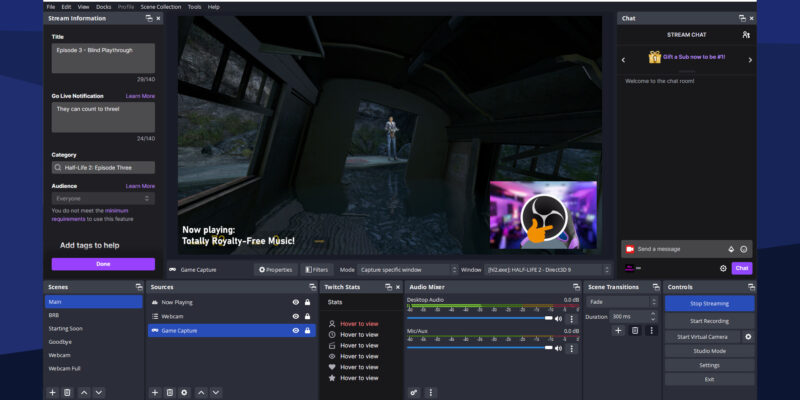
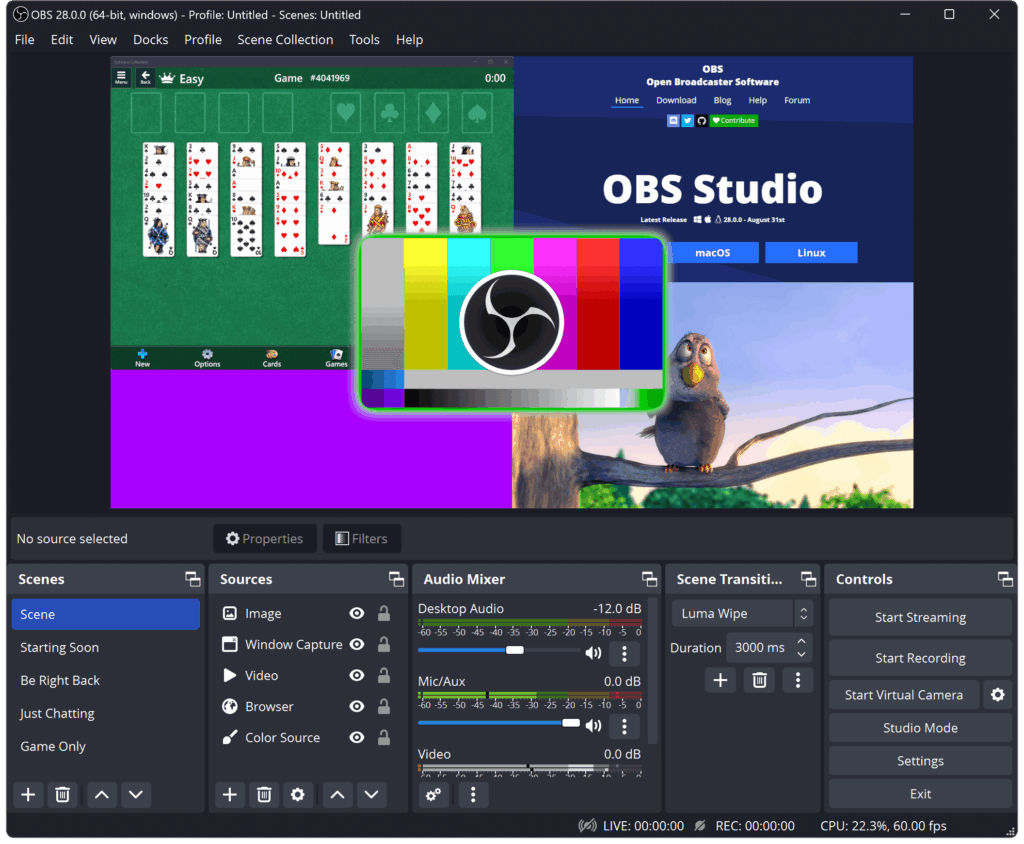
Giao diện OBS trông có vẻ “nguy hiểm” với tông màu tối và nhiều nút, nhưng thực ra nó rất logic.
Hiểu về giao diện điều khiển
Hãy tưởng tượng bạn là đạo diễn truyền hình.
- Preview (Màn hình lớn): Những gì khán giả sẽ thấy.
- Scenes (Cảnh – Góc dưới trái): Các bối cảnh khác nhau (Ví dụ: Cảnh chơi game, Cảnh ngồi nói chuyện, Cảnh chờ).
- Sources (Nguồn – Góc dưới giữa): Các thành phần trong một cảnh (Webcam, Hình ảnh, Màn hình game, Chữ chạy…).
- Audio Mixer (Trộn âm): Nơi kiểm soát âm lượng mic và máy tính.
- Controls (Góc phải): Nơi bấm nút “Bắt đầu”.
Bước 1: Tạo một Scene (Cảnh) đầu tiên
Scene là “ngôi nhà” chứa các nội dung của bạn.
- Tại vùng Scenes, bấm dấu “+”.
- Đặt tên gợi nhớ, ví dụ: “Màn hình chính” hoặc “Gaming”.
- Bấm OK.
Bước 2: Thêm Source (Nguồn) – Bước quan trọng nhất
Một cảnh trống thì chẳng có gì để xem. Hãy thêm “gia vị” vào nào.
Cách 1: Quay toàn bộ màn hình (Display Capture)
Dùng khi bạn muốn show mọi thứ bạn làm.
- Tại vùng Sources, bấm dấu “+” -> chọn “Display Capture”.
- Đặt tên (ví dụ: “Màn hình PC”). Bấm OK.
- Nếu bạn dùng nhiều màn hình, hãy chọn đúng màn hình cần quay ở mục “Display”.
- Bấm OK.
LƯU Ý:
Nếu màn hình đen sì (đặc biệt trên laptop), bạn cần kiểm tra lại cài đặt đồ họa của Windows, đảm bảo OBS chạy cùng GPU với màn hình.
Cách 2: Thêm Webcam (Video Capture Device)
Để khán giả thấy khuôn mặt rạng ngời của bạn.
- Bấm dấu “+” -> chọn “Video Capture Device”.
- Đặt tên là “Webcam”.
- Trong danh sách Device, chọn tên Webcam của bạn.
- Bấm OK.
- Mẹo: Bạn có thể dùng chuột kéo góc của khung webcam trên màn hình Preview để phóng to/thu nhỏ hoặc di chuyển nó đến góc màn hình.
Cách 3: Thêm Micro (Audio Input Capture)
Hình ảnh đẹp mà không có tiếng thì vứt đi.
- Bấm dấu “+” -> chọn “Audio Input Capture”.
- Chọn Micro của bạn (ví dụ: Microphone Realtek, Blue Yeti…).
- Bấm OK.
QUAN TRỌNG:
Hãy nhìn vào thanh Audio Mixer, khi bạn nói, thanh màu xanh phải nhảy nhót. Nếu nó chạm vạch đỏ, hãy giảm âm lượng xuống một chút để không bị rè (clipping).
Cách 4: Thêm Logo hoặc Chữ
- Hình ảnh: Chọn “Image”, trỏ đến file logo của bạn.
- Chữ: Chọn “Text (GDI+)” (Windows) hoặc “Text (Freetype 2)” (macOS/Linux). Bạn có thể viết thông báo như “Đang Live” hoặc tên kênh.
Bước 3: Cấu hình chất lượng (Settings)
Đây là nơi phân biệt “dân chơi” và “gà mờ”. Vào File -> Settings -> tab Output.
- Output Mode: Chuyển sang “Advanced” nếu bạn muốn chỉnh sâu, hoặc để “Simple” cho nhanh.
- Video Bitrate (Tốc độ bit): Quyết định độ nét.
- Quay màn hình (Recording): Có thể để cao (10.000 – 15.000 kbps).
- Live Stream: Phụ thuộc mạng của bạn.
- 1080p 30fps: Khoảng 4500 Kbps.
- 1080p 60fps: Khoảng 6000 Kbps (đây là mức Twitch/YouTube khuyến nghị).
- Encoder: Nếu máy có card rời NVIDIA, hãy chọn Hardware (NVENC). Nó giúp quay mượt mà không làm lag máy. Nếu không, chọn Software (x264).
Vào tab Video:
- Base Resolution: Độ phân giải màn hình của bạn (thường là 1920×1080).
- Output Resolution: Độ phân giải video xuất ra.
- FPS: Chọn 60 nếu chơi game bắn súng/hành động, chọn 30 nếu chỉ talkshow hoặc hướng dẫn thủ thuật.
Bước 4: Bắt đầu hành động
- Để quay video: Bấm “Start Recording”. Khi xong bấm “Stop Recording”. Video sẽ nằm trong thư mục Video của máy (hoặc đường dẫn bạn chỉnh trong Settings > Output > Recording Path).
- Để Live Stream:
- Vào Settings -> Stream.
- Chọn Service (YouTube/Twitch/Facebook).
- Bấm “Connect Account” (đăng nhập trực tiếp – khuyên dùng) hoặc “Use Stream Key” (lấy mã khóa từ kênh của bạn dán vào).
- Bấm OK rồi nhấn nút “Start Streaming” ngoài màn hình chính.
Các mẹo giúp bạn chuyên nghiệp hơn
- Bộ lọc âm thanh (Audio Filters): Micro bị ồn tiếng quạt? Chuột phải vào nguồn Audio -> chọn Filters -> thêm “Noise Suppression”. Nó hoạt động như phép thuật vậy!
- Phím tắt (Hotkeys): Đừng loay hoay tìm chuột khi đang combat game. Vào Settings -> Hotkeys để gán phím tắt (ví dụ: F9 để bắt đầu quay, F10 để dừng).
- Studio Mode: Nút “Studio Mode” bên phải cho phép bạn chỉnh sửa một cảnh trong bí mật trong khi khán giả vẫn đang xem cảnh cũ. Khi chỉnh xong, bấm “Transition” để đẩy cảnh mới lên sóng.
OBS Studio không chỉ là một phần mềm, nó là cánh cửa mở ra sự nghiệp sáng tạo nội dung của bạn. Có thể lần đầu sử dụng bạn sẽ thấy hơi rối, nhưng tin mình đi, chỉ sau vài lần vọc vạch, bạn sẽ thấy nó cực kỳ logic và mạnh mẽ.
Thế giới streaming đang chờ bạn. Đừng chần chừ nữa, hãy tải OBS về, thiết lập cảnh quay đầu tiên và cho mọi người thấy cá tính của bạn!
Bạn gặp khó khăn ở bước nào? Hay có mẹo hay nào muốn chia sẻ về OBS? Hãy để lại bình luận bên dưới, mình sẽ hỗ trợ giải đáp nhé!