 By
By Hướng dẫn cài đặt WSABuilds: Chạy Android trên Windows 10/11 “xịn” hơn bản gốc
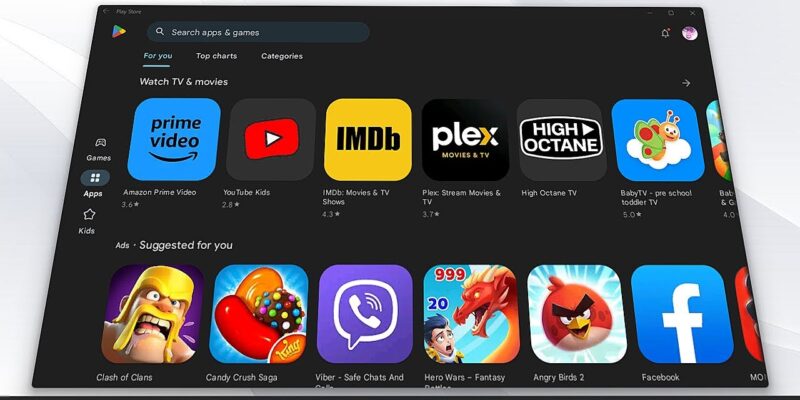
Chào các bạn, nếu là một tín đồ công nghệ hay thích “vọc vạch”, chắc hẳn bạn đã từng nghe đến việc Microsoft chính thức hỗ trợ chạy ứng dụng Android trên Windows thông qua Windows Subsystem for Android (WSA). Nghe thì rất hào hứng, nhưng thực tế phiên bản chính chủ lại khá “nhạt” vì thiếu Google Play Store và bị giới hạn tính năng.
Tệ hơn nữa, Microsoft đã thông báo “khai tử” dự án này vào năm 2025. Nhưng đừng lo, cộng đồng open-source không bao giờ ngủ quên. Hôm nay, mình sẽ giới thiệu và hướng dẫn bạn cài đặt WSABuilds – dự án “hồi sinh” và nâng cấp WSA lên một tầm cao mới.
WSABuilds là gì và tại sao bạn cần nó?
Hãy tưởng tượng bạn có một chiếc điện thoại Android nhưng lại không có CH Play, không có dịch vụ Google, và cũng không thể Root. Đó chính là WSA bản gốc.
WSABuilds (được duy trì bởi MustardChef) sinh ra để giải quyết vấn đề này. Thay vì cài đặt bản WSA “trần trụi” từ Microsoft Store, WSABuilds cung cấp các gói cài đặt đã được đóng gói sẵn (prebuilt binaries) với những “vũ khí” hạng nặng:
- Google Play Store tích hợp sẵn: Bạn có thể tải Facebook, TikTok, YouTube, hay bất cứ game nào trực tiếp từ Store, không cần tìm file APK cài thủ công nữa. Nó hoạt động y hệt như trên điện thoại.
- Hỗ trợ Magisk & KernelSU: Đây là tính năng “ăn tiền” cho dân chuyên. Bạn có thể Root môi trường Android này, cài các module Magisk để chặn quảng cáo, thay đổi giao diện, hay chạy các ứng dụng yêu cầu quyền Admin.
- Đa dạng phiên bản:
- LTS (Long Term Support): Dành cho ai thích sự ổn định, cài một lần dùng lâu dài.
- Non-LTS: Dành cho người thích trải nghiệm tính năng mới nhất từ Android.
- NoGApps: Phiên bản siêu nhẹ nếu bạn không cần dịch vụ Google.
Chuẩn bị hành trang
Trước khi bắt tay vào làm, chúng ta cần đảm bảo chiếc PC của bạn đủ sức “gánh” hệ điều hành Android ảo này. Dưới đây là cấu hình tối thiểu và khuyến nghị:
1. Hệ điều hành
- Windows 11: Phải từ Build 22000.526 trở lên (Nên dùng Windows 11 để có trải nghiệm tốt nhất).
- Windows 10: Phải là bản 22H2 10.0.19045.2311 trở lên.
2. Phần cứng
- CPU: Chip Intel Core i3 (Gen 8 trở lên) hoặc AMD Ryzen 3000 series trở lên. Hỗ trợ cả kiến trúc x86_64 và ARM64.
- RAM: Tối thiểu 8GB, nhưng mình khuyên thật lòng bạn nên có 16GB để chạy mượt mà.
- Ổ cứng: Bắt buộc phải là SSD. Bạn cần ít nhất 10GB trống trên ổ
C:\(định dạng NTFS). Nếu cài trên HDD, tốc độ sẽ cực kỳ chậm. - GPU: Hầu hết các card đồ họa rời đều ổn. Tránh dùng Intel HD Graphics 530 hoặc cũ hơn vì driver không còn tương thích tốt.
3. Bật tính năng ảo hóa
WSA thực chất là một máy ảo, nên bạn bắt buộc phải bật ảo hóa.
- Kiểm tra trong BIOS/UEFI: Đảm bảo mục Virtualization (hoặc VT-x/AMD-V) đã được đặt là Enabled.
- Bật tính năng trong Windows:
- Nhấn tổ hợp phím Windows + R.
- Gõ lệnh:
OptionalFeatures.exevà nhấn Enter. - Tìm và tích chọn 2 mục sau:
- Virtual Machine Platform
- Windows Hypervisor Platform
- Nhấn Apply và khởi động lại máy.
Hướng dẫn cài đặt chi tiết từng bước
Quy trình này đã được tối ưu hóa để đơn giản nhất có thể. Bạn không cần phải biết code, chỉ cần làm theo đúng trình tự.
Bước 1: Tải xuống phiên bản bạn cần
Truy cập trang Releases của WSABuilds trên GitHub. Tại đây bạn sẽ thấy một “rừng” file, hãy chọn theo nhu cầu:
- Nếu muốn dùng CH Play: Chọn file có chữ “GApps”.
- Nếu muốn máy nhẹ, không cần Google: Chọn file “NoGApps”.
- Nếu muốn Root: Để ý các phiên bản có kèm Magisk hoặc KernelSU.
Hãy tải file có đuôi .7z dành cho phiên bản Windows của bạn (Win10 hoặc Win11).
Bước 2: Giải nén và đổi tên
Đây là bước mọi người hay gặp lỗi nhất do đường dẫn quá dài.
- Dùng 7-Zip hoặc WinRAR để giải nén file
.7zvừa tải. - Sau khi giải nén, hãy đổi tên thư mục thành
WSA. (Ví dụ: từWSA_2307.40000.2.0_x64_Release-Nightly...đổi thànhWSAthôi). - Di chuyển thư mục
WSAnày ra Desktop hoặc Documents (nơi có đường dẫn ngắn gọn). - Bạn có thể xóa file .7z sau khi chắc chắn WSA hoạt động ổn định. Tuy nhiên, tốt nhất là giữ lại file này để dễ cập nhật sau này.
Bước 3: Chạy script cài đặt
Bạn có 2 cách để cài đặt, hãy thử cách 1 trước.
Cách 1: Chạy file Run.bat (Khuyên dùng)
- Mở thư mục
WSA. - Tìm file có tên
Run.bat. - Click đúp chuột (Double-click) vào nó. Nếu máy hỏi quyền Admin, hãy chọn Yes.
- Một cửa sổ dòng lệnh xanh/đen sẽ hiện lên và tự động chạy. Sẽ có vài cửa sổ popup hiện lên, bạn cứ để yên cho nó chạy.
Cách 2: Dùng PowerShell (Nếu cách 1 bị lỗi)
Nếu file .bat không chạy, hãy làm như sau:
- Nhấn Windows + X, chọn Windows Terminal (Admin) hoặc PowerShell (Admin).
- Gõ các lệnh sau (nhớ thay đổi đường dẫn cho đúng với máy bạn):
cd "đường_dẫn_đến_thư_mục_WSA"
PowerShell.exe -ExecutionPolicy Bypass -File .\Install.ps1- Nhấn Enter và chờ đợi.
Bước 4: Hoàn tất
Khi cửa sổ PowerShell hiện dòng chữ “Press any key to quit”, hãy nhấn phím bất kỳ để thoát. Lúc này, Windows Subsystem for Android sẽ tự động khởi động. Chúc mừng, bạn đã có một chiếc tablet Android ngay trong lòng Windows!
Cập nhật WSA: Nâng cấp không mất dữ liệu
Đây là điểm mình cực kỳ thích ở WSABuilds. Khi có phiên bản Android mới, bạn không cần cài lại từ đầu, cũng không mất ứng dụng đã cài.
Quy trình cập nhật chuẩn:
- Tắt WSA: Vào menu Start, tìm Windows Subsystem for Android Settings, chọn Turn off và đợi nó tắt hẳn.
- Tải bản mới: Tải file
.7zphiên bản mới nhất từ GitHub. - Giải nén: Mở file
.7zra, truy cập vào thư mục con bên trong (thường tên làWSA_2xxx...). - Copy và Ghi đè: Chọn toàn bộ các file bên trong thư mục đó, kéo thả (extract) vào thư mục
WSAcũ đang nằm trên máy bạn. - Chọn “Replace the files in the destination” (Ghi đè file).
- Chạy lại: Double-click file
Run.battrong thư mụcWSAđể script đăng ký lại các file hệ thống mới. - Vào Settings kiểm tra lại phiên bản, dữ liệu của bạn vẫn còn nguyên vẹn.
Bí kíp bảo toàn dữ liệu: Sao lưu và khôi phục
Dữ liệu của bạn (app, game, thông tin đăng nhập) được lưu trong một file ổ cứng ảo duy nhất. Để an toàn, hãy sao lưu nó.
Cách sao lưu (Backup)
Tìm file Userdata.vhdx theo đường dẫn sau:
%LOCALAPPDATA%\Packages\MicrosoftCorporationII.WindowsSubsystemForAndroid_8wekyb3d8bbwe\LocalCache\userdata.vhdxCopy file này và cất vào nơi an toàn (USB hoặc đám mây).
LƯU Ý:
Trên một số máy tính, file này có thể được đặt tên là userdata.2.vhdx hoặc userdata.3.vhdx. Kiểm tra thư mục để tìm file có dung lượng lớn nhất (thường trên 5GB).
Cách khôi phục (Restore)
Nếu bạn cài lại máy hoặc chuyển sang máy khác:
- Cài đặt WSABuilds mới như bình thường nhưng khoan hãy chạy nó.
- Copy file
userdata.vhdxcũ của bạn, dán đè vào đường dẫn:text %localappdata%\Packages\MicrosoftCorporationII.WindowsSubsystemForAndroid_8wekyb3d8bbwe\LocalCache\ - Chạy
Run.batđể hệ thống nhận diện lại dữ liệu.
Các lỗi thường gặp
Trong quá trình sử dụng, đôi khi “đời không như mơ”. Dưới đây là cách xử lý vài lỗi phổ biến:
1. Lỗi “Long Folder Name” (Tên thư mục quá dài)
- Triệu chứng: Chạy script cài đặt bị lỗi đỏ lòm hoặc ứng dụng không mở lên.
- Giải pháp: Như đã nhắc ở Bước 2, hãy đổi tên thư mục chứa bộ cài thành
WSAngắn gọn.
2. WSA không khởi động sau khi Windows Update
- Nguyên nhân: Một số bản cập nhật Windows xung đột với WSA.
- Giải pháp: Hãy thử chuyển sang phiên bản NoGApps hoặc cập nhật lên bản WSABuilds LTS mới nhất vì chúng ổn định hơn.
3. Mất Magisk Module sau khi khởi động lại
- Đây là lỗi đã biết trên một số bản build. Khuyến nghị bạn sử dụng phiên bản LTS để Magisk hoạt động ổn định hơn.
4. Vấn đề về đồ họa (GPU)
- Nếu màn hình bị đen hoặc nhấp nháy, đặc biệt với card Nvidia: Hãy vào cài đặt Graphics của Windows, ép WSA chạy bằng Intel iGPU (card on-board) hoặc AMD GPU. Hoặc chuyển chế độ render sang “Microsoft Basic Renderer” trong cài đặt WSA.
5. WSA bị lỗi sau Windows Update (Vấn đề mới tháng 7/2025)
Triệu chứng: WSA không khởi động hoặc ứng dụng Android không chạy sau khi Windows cập nhật.
Giải pháp:
- Thử chuyển sang phiên bản NoGApps (không có Google Services)
- Hoặc dùng các bản build cũ hơn (v2211 hoặc v2210) tạm thời cho đến khi vấn đề được giải quyết”
Khả năng tương thích: Chạy được gì và không chạy được gì?
WSABuilds rất mạnh, nhưng nó vẫn là máy ảo, không phải điện thoại thật.
- Chạy Tốt:
- Các mạng xã hội: Facebook, TikTok, Instagram, Zalo.
- Giải trí: Spotify, YouTube (dùng ReVanced cực phê), Netflix.
- Học tập/Làm việc: Duolingo, Word, Excel.
- Tính năng: Multi-touch (cảm ứng đa điểm), Wi-Fi ảo, Copy-Paste giữa Windows và Android.
- Hên xui (Cần thủ thuật):
- App ngân hàng: Một số app sẽ chặn vì phát hiện môi trường ảo hoặc Root. Bạn cần dùng Magisk để ẩn Root (Hide Root).
- Cách dùng Magisk Hide để vượt qua bảo mật:
- Mở ứng dụng Magisk (hoặc Magisk Delta tuỳ theo bản build)
- → Vào tab “Modules”
- → Tìm module “Hide” hoặc “Shamiko”
- → Kích hoạt và reboot
- Hoặc dùng tính năng ‘Hide the Magisk app’ trong Magisk Settings để ẩn dấu hiệu Root.
- Cách dùng Magisk Hide để vượt qua bảo mật:
- Game nặng: Có thể lỗi đồ họa nhẹ.
- App ngân hàng: Một số app sẽ chặn vì phát hiện môi trường ảo hoặc Root. Bạn cần dùng Magisk để ẩn Root (Hide Root).
- Không hỗ trợ:
- Bluetooth: Bạn không thể kết nối thiết bị Bluetooth trực tiếp vào Android (phải qua Windows).
- Google Home: Không hoạt động do vấn đề mạng.
- SafetyNet/Play Integrity: Máy ảo rất khó vượt qua các bài kiểm tra bảo mật này của Google.
WSABuilds thực sự là một cứu cánh tuyệt vời cho hệ sinh thái Android trên Windows. Nó loại bỏ rào cản kỹ thuật, mang lại Google Play Store và quyền Root một cách dễ dàng. Dù Microsoft có dừng cuộc chơi, cộng đồng open-source vẫn đang giữ cho ngọn lửa này cháy sáng.
Nếu bạn là người cần môi trường test, hay đơn giản là một người dùng muốn lướt TikTok ngay trên màn hình PC rộng, hãy thử cài đặt WSABuilds ngay nhé.